
月末各类报表蜂拥而至,这可苦了最后总结报表数据向公司高层进行PPT汇报的童鞋们,有时候因为数据的一个小小的变动还得改动已经做好的PPT文件,实在是太麻烦了。不用急,其实有很好的办法来解决Excel与PPT数据同步更新的问题。
只要将Excel需复制部分粘贴到PowerPoint>开始>剪贴板>粘贴>选择性粘贴>粘贴链接>选择“Microsoft Excel工作表对象”,搞定,具体下图所示。
轻松同步更新,再也不用为同步犯愁了。
月末各类报表蜂拥而至,这可苦了最后总结报表数据向公司高层进行PPT汇报的童鞋们,有时候因为数据的一个小小的变动还得改动已经做好的PPT文件,实在是太麻烦了。不用急,其实有很好的办法来解决Excel与PPT数据同步更新的问题。
只要将Excel需复制部分粘贴到PowerPoint>开始>剪贴板>粘贴>选择性粘贴>粘贴链接>选择“Microsoft Excel工作表对象”,搞定,具体下图所示。
轻松同步更新,再也不用为同步犯愁了。


2 月 9 日消息,雷神 (THUNDEROBOT) 现已宣布推出基于英

2 月 10 日消息,制造商 Musnap 现已在海外推出一款 Oce
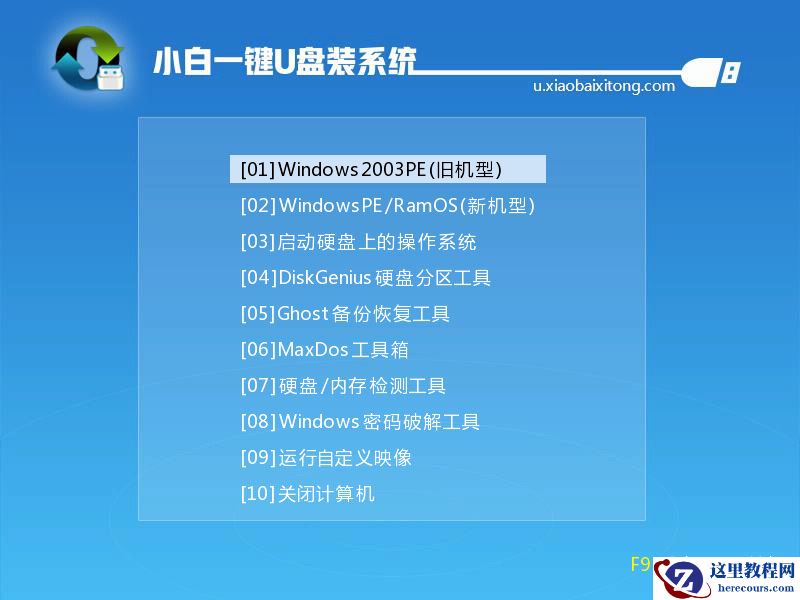
diskgenius怎么用,小编告诉你怎么使用diskgenius分区
26-02-27
CorelDraw实例教程:制作香水促销海报
26-02-27
PPT常用快捷键大全
26-02-27
六一儿童节原创PPT模板分享与下载
26-02-27
联想台式机一键恢复,小编告诉你怎么使用联想电脑一键恢复
26-02-27
精美PPT相册模板
26-02-27
CorelDRAW X5新功能总结介绍
26-02-27
在CorelDRAW中使用纯色填充对象
26-02-27
利用组合形状工具制作PPT目录的实例讲解
26-02-27
PPT 2013的新增功能——取色器的使用方法
26-02-27