
在使用PPT 2010制作演示文稿,需要不断的修改,如果不满意或者做错了,利用撤销功能回到上一步继续修改。系统默认的撤销次数是比较少的,万一不够用了,回不到你想到的那一步,那就麻烦了。本文讲解了如何设置PPT 2010的撤销次数的方法。
1、启动PPT 2010,单击文件–选项。
2、然后在PowerPoint选项界面中切换到高级标签。
3、修改撤销次数,填入数字即可。
4、确定之后,即可生效,我们可供选择的撤销次数变多了。
在使用PPT 2010制作演示文稿,需要不断的修改,如果不满意或者做错了,利用撤销功能回到上一步继续修改。系统默认的撤销次数是比较少的,万一不够用了,回不到你想到的那一步,那就麻烦了。本文讲解了如何设置PPT 2010的撤销次数的方法。
1、启动PPT 2010,单击文件–选项。
2、然后在PowerPoint选项界面中切换到高级标签。
3、修改撤销次数,填入数字即可。
4、确定之后,即可生效,我们可供选择的撤销次数变多了。


2 月 9 日消息,雷神 (THUNDEROBOT) 现已宣布推出基于英

2 月 10 日消息,制造商 Musnap 现已在海外推出一款 Oce
PPT 2003中给幻灯片录制旁白配音的方法
26-02-27
CorelDraw制作中国联通标志详细教程
26-02-27
CorelDRAW鼠绘教程:变换工具应用简单画一朵桃花
26-02-27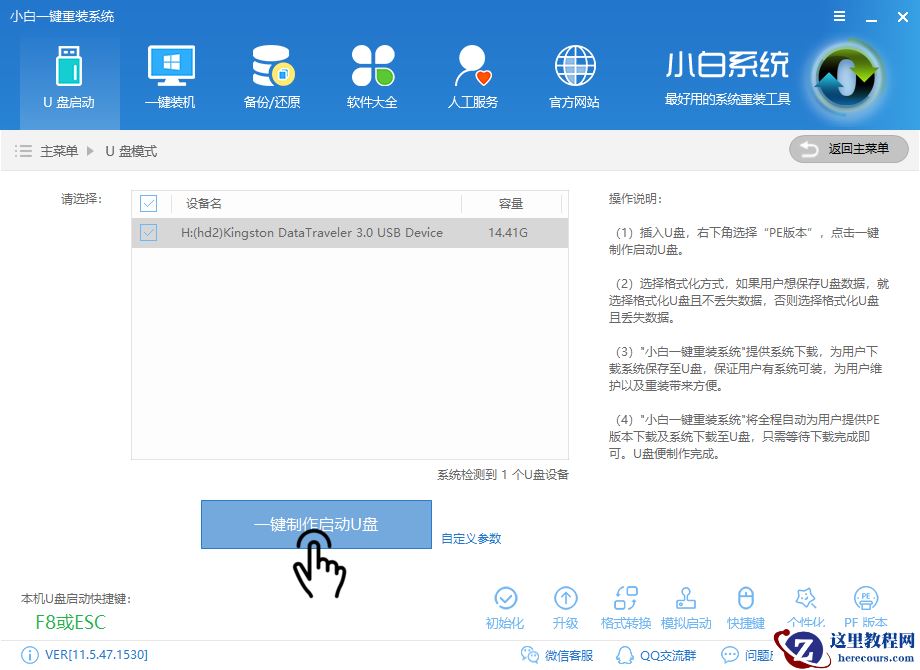
怎么用u盘重装系统,小编告诉你如何成功安装win10系统
26-02-27
使用一键还原精灵,小编告诉你如何使用一键还原精灵
26-02-27
使PPT课件更生动的技巧——图片排版
26-02-27
PPT 2013中绘制图形以及改变图形颜色的方法
26-02-27
CorelDRAW实例教程:三步搞定字体设计
26-02-27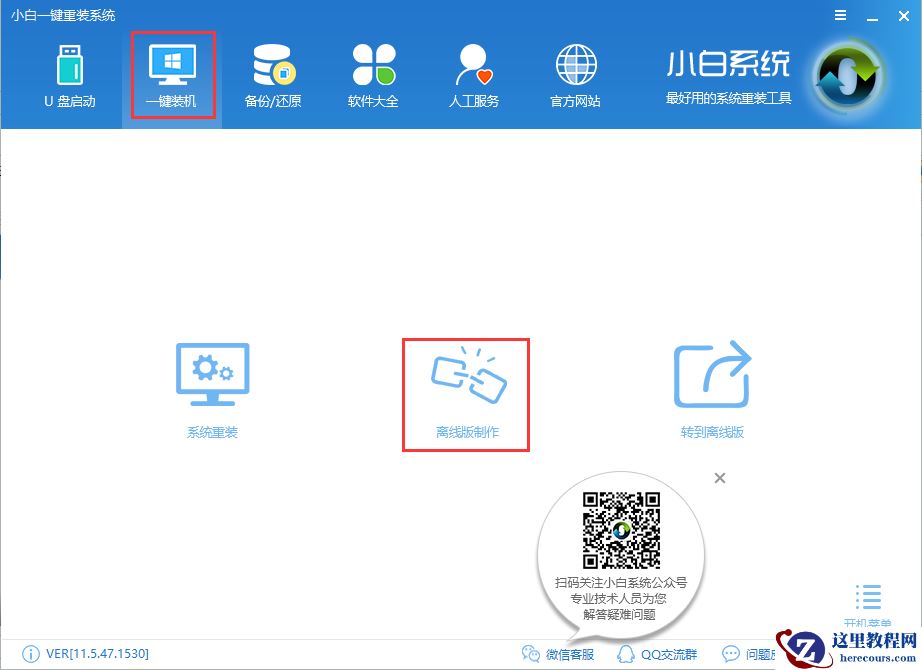
例举如何离线一键重装win7系统
26-02-27
CorelDraw彩色铅笔绘制美丽的卡通通话故事
26-02-27