在使用PowerPoint编辑幻灯片时,系统提供了很多种模板供用户使用。但是有时候为了别具一格,可以采取以下方法设计一些幻灯片样式保存为模板。本文图文详解把PPT幻灯片样式保存为模板的方法。
步骤1:单击“文件”标签,在新切换的界面中单击“另存为”选项卡,并且选择将要保存到的位置,。
图1 选择另存位置
步骤2:在“另存为”对话框中把保存类型设置为“PowerPoint模板”,即可把该页幻灯片保存为模板供下次调用,。
图2 “另存为”类型
在使用PowerPoint编辑幻灯片时,系统提供了很多种模板供用户使用。但是有时候为了别具一格,可以采取以下方法设计一些幻灯片样式保存为模板。本文图文详解把PPT幻灯片样式保存为模板的方法。
步骤1:单击“文件”标签,在新切换的界面中单击“另存为”选项卡,并且选择将要保存到的位置,。
图1 选择另存位置
步骤2:在“另存为”对话框中把保存类型设置为“PowerPoint模板”,即可把该页幻灯片保存为模板供下次调用,。
图2 “另存为”类型


2 月 9 日消息,雷神 (THUNDEROBOT) 现已宣布推出基于英

2 月 10 日消息,制造商 Musnap 现已在海外推出一款 Oce

教你如何使用iso文件安装系统
26-02-27
CorelDRAW实例教程:绘制植树节创意字体教程
26-02-27
CorelDRAW绘制卡通插画美女教程清晨的阳光
26-02-27
PPT 2019的工作界面及特点
26-02-27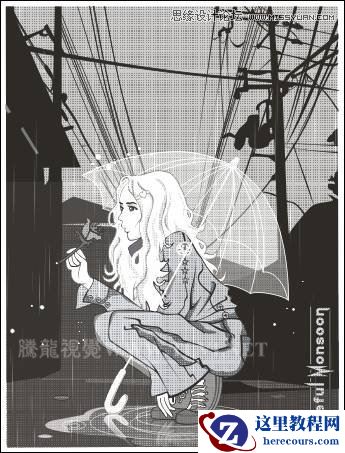
CorelDRAW方形网点纸制作实例之雨中的玫瑰
26-02-27
工具活动小编激密教您怎么重装电脑系统
26-02-27
学术型PPT怎么做?
26-02-27
CorelDRAW绘制卡通风格的慈悲佛祖
26-02-27
文字太多,PPT怎么优化?
26-02-27