
当制作幻灯片时,插入的图片的背景与幻灯片的主题颜色不匹配时,利用删除背景工具可以抠出图片的任意部分,并移除其后的背景内容,使图片和幻灯片更好地融为一体。例如:当前幻灯片中的人物背景删除,使其与幻灯片的背景相融合。
操作方法:
1、选中目标图片,选择“图片工具”下的“格式”选项卡,单击“删除图片背景”。图片背景将会自动被选中。
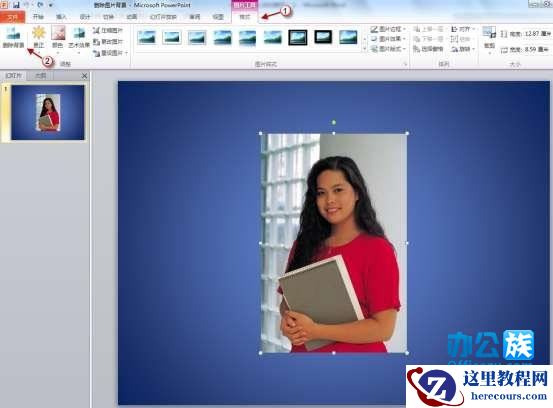
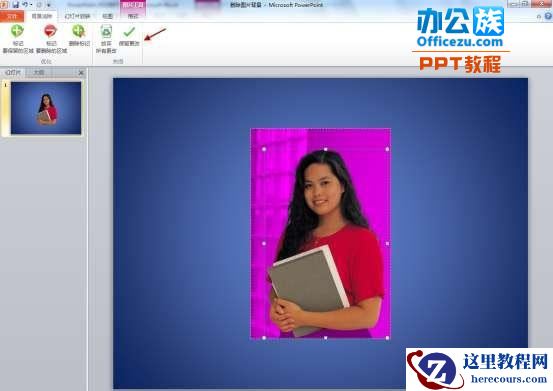
2、用鼠标拖动图形中的矩形范围选择框,可任意指定所要保留的内容。图片中的紫色区域为被删除的区域。单击“保留更改”,即完成图片背景的删除。
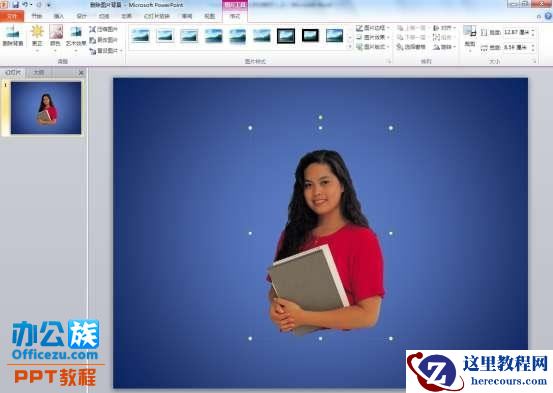
当制作幻灯片时,插入的图片的背景与幻灯片的主题颜色不匹配时,利用删除背景工具可以抠出图片的任意部分,并移除其后的背景内容,使图片和幻灯片更好地融为一体。例如:当前幻灯片中的人物背景删除,使其与幻灯片的背景相融合。
操作方法:
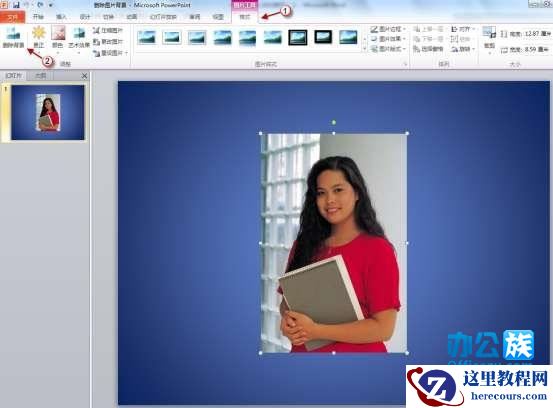
1、选中目标图片,选择“图片工具”下的“格式”选项卡,单击“删除图片背景”。图片背景将会自动被选中。
2、用鼠标拖动图形中的矩形范围选择框,可任意指定所要保留的内容。图片中的紫色区域为被删除的区域。单击“保留更改”,即完成图片背景的删除。


2 月 9 日消息,雷神 (THUNDEROBOT) 现已宣布推出基于英

2 月 10 日消息,制造商 Musnap 现已在海外推出一款 Oce
教你如何删除PowerPoint2010图片背景
26-02-27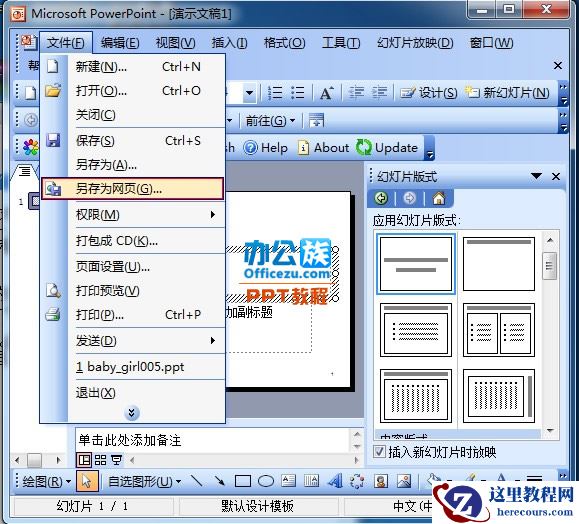
如何发布PowerPoint2003演示文稿到网上随时随地可以观看
26-02-27
Oracle体系概述--内存结构
26-02-27
Oracle ADF 表实现下拉联动
26-02-27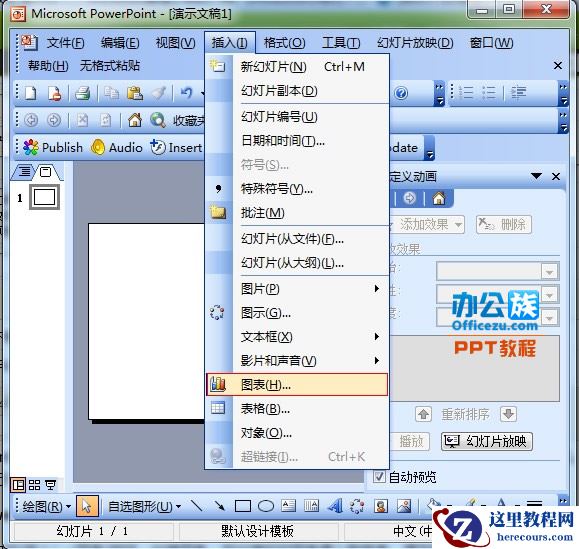
让PowerPoint2003中的数据图表活动起来
26-02-27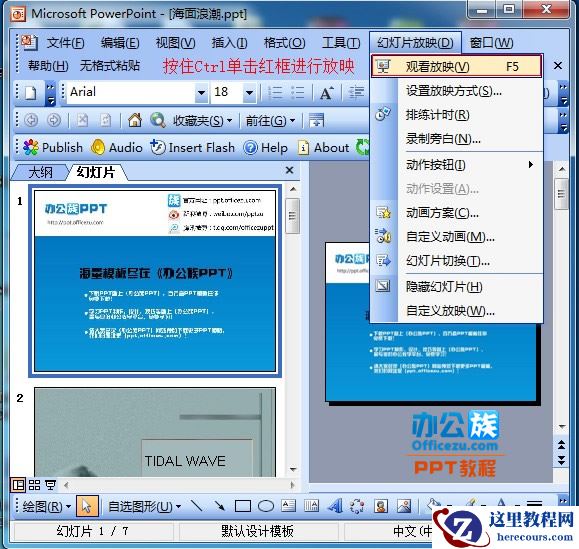
用快捷键窗口播放PowerPoint演示文稿
26-02-27
Oracle服务器体系结构概述
26-02-27
Oracle学习笔记:SQL查询总结
26-02-27
Oracle 11g 启动监控 成功快照
26-02-27
Ubuntu 11.04下安装MySQL管理工具-图形界面远程管理数据库
26-02-27