
图片的应用已经是PPT中不可缺少的部分,本案例将与您共同制作具有拼图效果的图片表现形式,PPT中的经典之作。下面小编就带大家一起学习吧~
操作步骤:
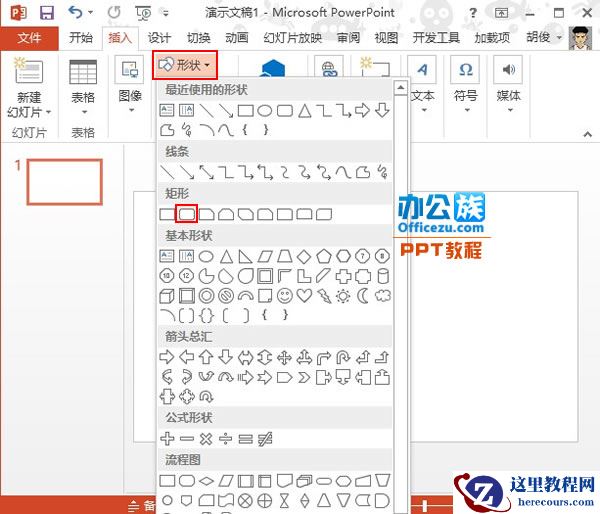
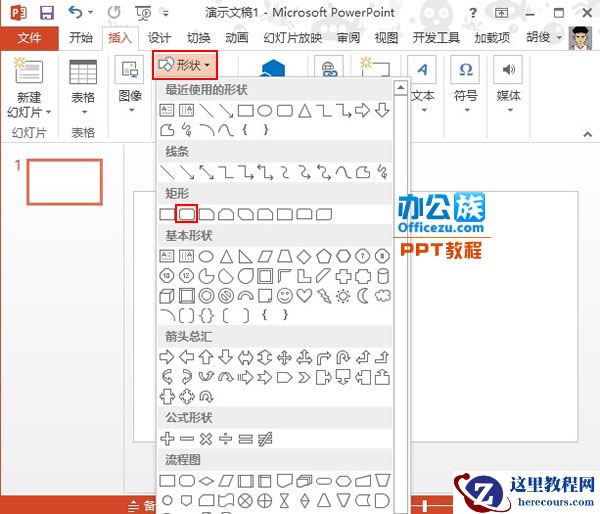
1、启动PowerPoint2013,插入一个圆角矩形,如下图所示。
2、插入圆角矩形之后,复制粘贴,排成一个4*4的矩阵,将颜色设置为黑色。
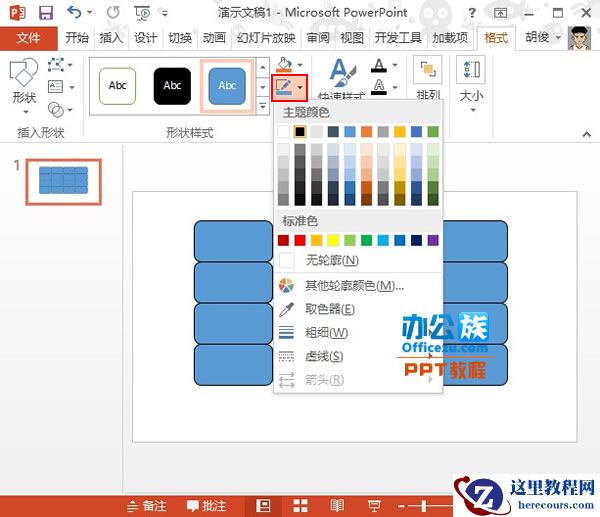
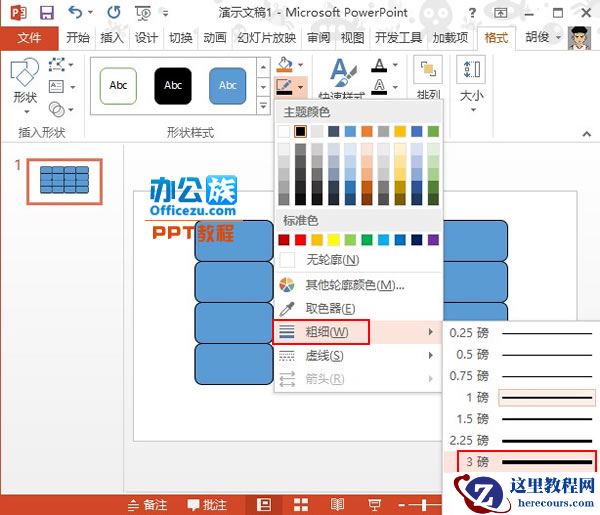
3、将线框粗细改为3磅。
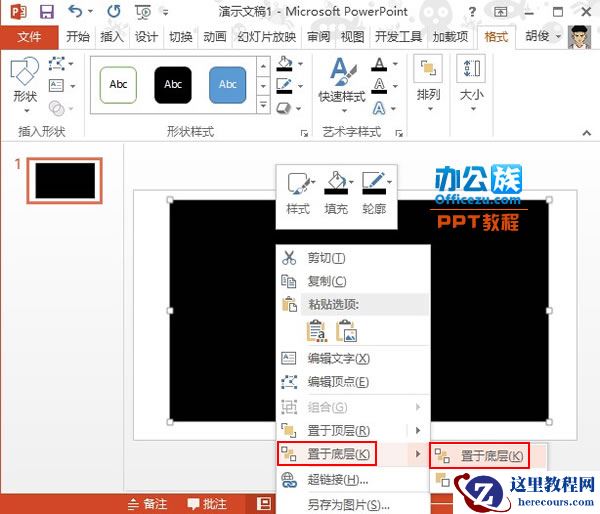
4、继续插入一个矩形,调整大小,盖住之前的矩阵。并将大矩形设置为黑色。
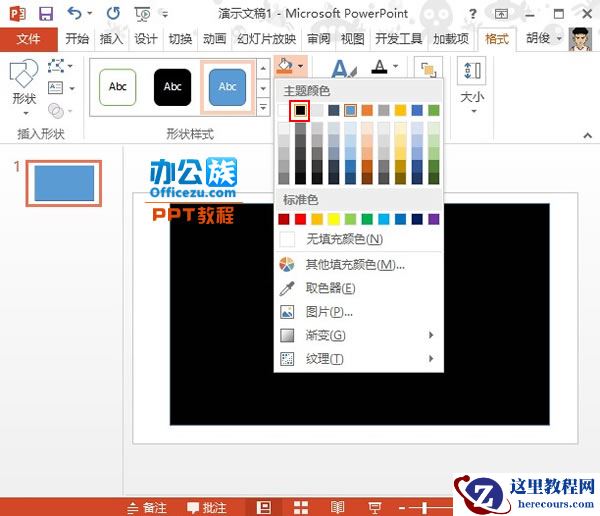
5、右击外侧的矩形,从右键菜单中选择置于底层。
图片的应用已经是PPT中不可缺少的部分,本案例将与您共同制作具有拼图效果的图片表现形式,PPT中的经典之作。下面小编就带大家一起学习吧~
操作步骤:
1、启动PowerPoint2013,插入一个圆角矩形,如下图所示。
2、插入圆角矩形之后,复制粘贴,排成一个4*4的矩阵,将颜色设置为黑色。
3、将线框粗细改为3磅。
4、继续插入一个矩形,调整大小,盖住之前的矩阵。并将大矩形设置为黑色。
5、右击外侧的矩形,从右键菜单中选择置于底层。


2 月 9 日消息,雷神 (THUNDEROBOT) 现已宣布推出基于英

2 月 10 日消息,制造商 Musnap 现已在海外推出一款 Oce
PowerPoint2013拼图效果制作方法
26-02-27
EM无法连接到数据库实例 解决方案
26-02-27
PPT如何设置自动播放时间 PPT一键设置自动播放时间功能方法教程
26-02-27
PowerPoint2013制作简易的电子相册方法
26-02-27
PowerPoint2007幻灯片添加编号、时间及页脚方法
26-02-27
PowerPoint幻灯片设置音乐循环播放方法
26-02-27
添加PowerPoint2007文字闪动循环效果方法
26-02-27
Oracle何时使用to_date函数
26-02-27
联想YOGA 14s进入bios设置U盘启动步骤详解
26-02-27
Oracle OEM 重建
26-02-27