
Word排版中,对于图片的排版是很重要的一环,经常会需要对图片进行一些简单的处理。例如将单色图片的背景设置成透明的,这样在视觉上往往能取得不错的效果,下面小编就教你怎么做吧。
Word2013把单色图片背景设置成透明的步骤:
①插入所需要处理的图片。
②选中图片,选择“格式”选项,单击“颜色”选项,在“颜色”面板中选择“设置透明色”(word2013在插入图片之后,工具栏会自动调出图片格式的面板)。
③在图片单色背景上点击一下,即可将图片单色背景调整成透明了。
Word排版中,对于图片的排版是很重要的一环,经常会需要对图片进行一些简单的处理。例如将单色图片的背景设置成透明的,这样在视觉上往往能取得不错的效果,下面小编就教你怎么做吧。
Word2013把单色图片背景设置成透明的步骤:
①插入所需要处理的图片。
②选中图片,选择“格式”选项,单击“颜色”选项,在“颜色”面板中选择“设置透明色”(word2013在插入图片之后,工具栏会自动调出图片格式的面板)。
③在图片单色背景上点击一下,即可将图片单色背景调整成透明了。


2 月 9 日消息,雷神 (THUNDEROBOT) 现已宣布推出基于英

2 月 10 日消息,制造商 Musnap 现已在海外推出一款 Oce

3D Max使用Hair and Fur修改器设置毛发效果
26-03-01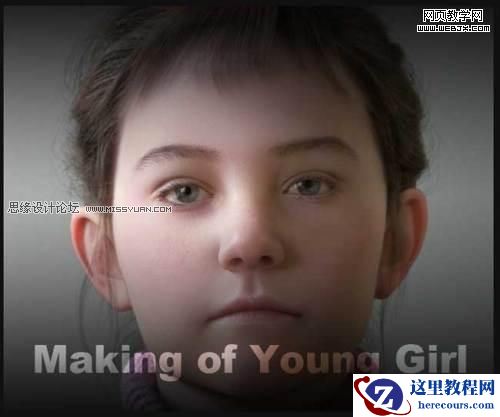
3DMAX建模教程:制作忧愁的Petra女孩
26-03-01
Word2013中如何快速对齐页眉文字
26-03-01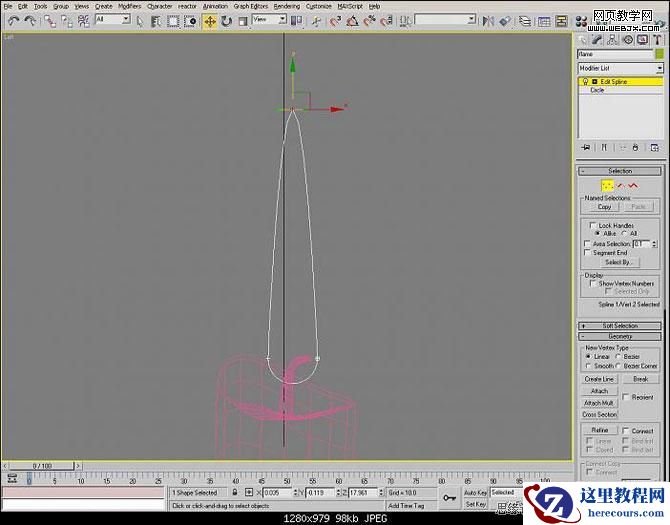
3ds Max实例教程:制作蜡烛详细过程
26-03-01
Word2013中怎样隐藏文本
26-03-01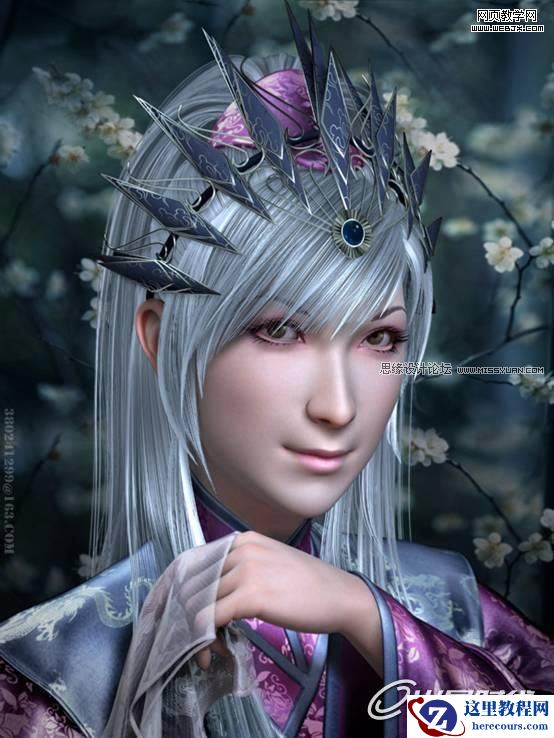
3ds Max制作风情万种的漂亮白发妖精
26-03-01
word2013标点符号格式不对的解决方法步骤
26-03-01
word2013打开图片延迟怎么办
26-03-01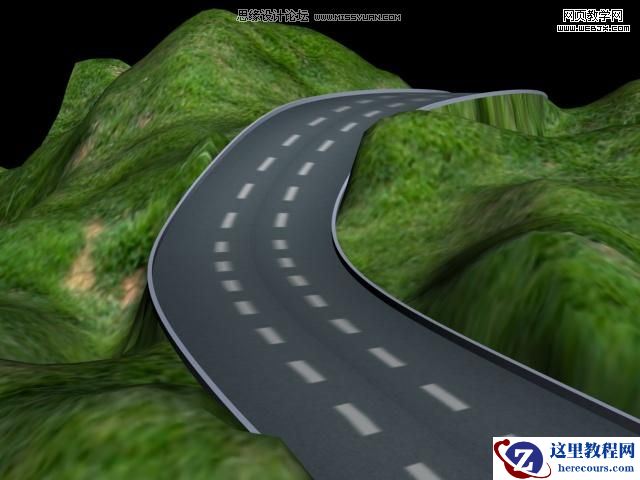
3ds Max实例教程:等高线制作山路建模
26-03-01
Word2003一次插入多个图片的教程
26-03-01