
图表是通过图形显示数据的,相比表格而言,更形象直观表示数据之间的关系。下面小编教你怎么在Word2013中插入图表。
在Word2013中插入图表的步骤:
在“插入”选项卡,单击“图表”。
打开“插入图表”对话框,选择图表类型,例如选择“柱形图”,然后选择一种柱形,然后单击“确定”。
这时候会打开Excel模块和图表模板。
在Excel模块中输入相应的数据,会发现图表会随着数据的更改而变化。
数据输入完成后,关闭Excel模块。
在图表标题处,输入标题内容。
设计好的图表如下图所示。
图表是通过图形显示数据的,相比表格而言,更形象直观表示数据之间的关系。下面小编教你怎么在Word2013中插入图表。
在Word2013中插入图表的步骤:
在“插入”选项卡,单击“图表”。
打开“插入图表”对话框,选择图表类型,例如选择“柱形图”,然后选择一种柱形,然后单击“确定”。
这时候会打开Excel模块和图表模板。
在Excel模块中输入相应的数据,会发现图表会随着数据的更改而变化。
数据输入完成后,关闭Excel模块。
在图表标题处,输入标题内容。
设计好的图表如下图所示。


2 月 9 日消息,雷神 (THUNDEROBOT) 现已宣布推出基于英

2 月 10 日消息,制造商 Musnap 现已在海外推出一款 Oce

CentOS硬件故障诊断(Linux服务器硬件检测与系统维护完整教程)
26-03-01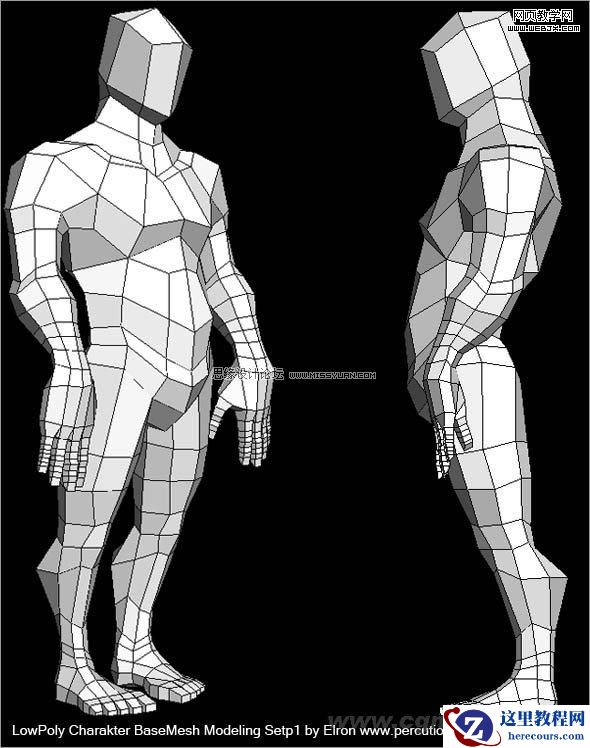
3DMAX建模教程:简单干净的多边形人物建模
26-03-01
Word2013设置封面不加页码的方法步骤详解
26-03-01
3D MAX使用放样建模方法给步枪建模
26-03-01
3D Max使用Hair and Fur修改器设置毛发效果
26-03-01
3DMAX建模教程:制作忧愁的Petra女孩
26-03-01
Word2013中如何快速对齐页眉文字
26-03-01
3ds Max实例教程:制作蜡烛详细过程
26-03-01
Word2013中怎样隐藏文本
26-03-01
3ds Max制作风情万种的漂亮白发妖精
26-03-01