
在进行论文排版的时候,往往需要添加编号,这样文章条理就能更加清晰,读者印象也会更好。如果手动一个一个的添加,不是可取的办法。下面,就来教大家Word表格中快速填充编号的方法。
操作步骤
插入一个2列4行的表格,如下图所示。
将光标定位到首行首列里,单击菜单栏–开始–段落选项卡里面的编号按钮。
首行首列已经添加了编号,下面就是利用格式刷来完成其他的填充。
点击格式刷按钮,往下拖动。
松开之后,其他的编号就会自动完成,这样的方法十分方便。
在进行论文排版的时候,往往需要添加编号,这样文章条理就能更加清晰,读者印象也会更好。如果手动一个一个的添加,不是可取的办法。下面,就来教大家Word表格中快速填充编号的方法。
操作步骤
插入一个2列4行的表格,如下图所示。
将光标定位到首行首列里,单击菜单栏–开始–段落选项卡里面的编号按钮。
首行首列已经添加了编号,下面就是利用格式刷来完成其他的填充。
点击格式刷按钮,往下拖动。
松开之后,其他的编号就会自动完成,这样的方法十分方便。


2 月 9 日消息,雷神 (THUNDEROBOT) 现已宣布推出基于英

2 月 10 日消息,制造商 Musnap 现已在海外推出一款 Oce
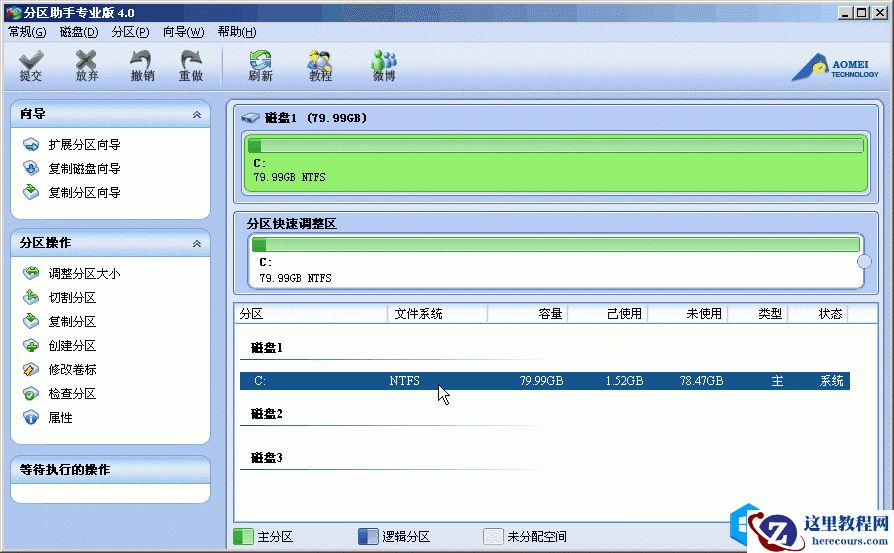
使用傲梅分区助手如何进行切割硬盘分区
26-03-02
怎么利用格式刷完成Word2007表格编号的快速填充
26-03-02
Word2007中如何使用“定位”功能快速翻页
26-03-02
为何计算机时间与众多编程语言起始时间是1970年1月1日
26-03-02
达龙云电脑PC客户端安装使用图文教程
26-03-02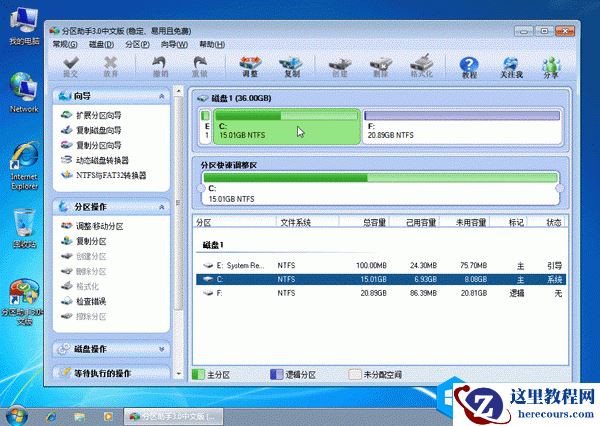
磁盘分区的大小调整 分区助手轻松设定分区大小
26-03-02
DiskGenius怎么用 DiskGenius怎么分区
26-03-02
Word2007中突出显示查找到的内容
26-03-02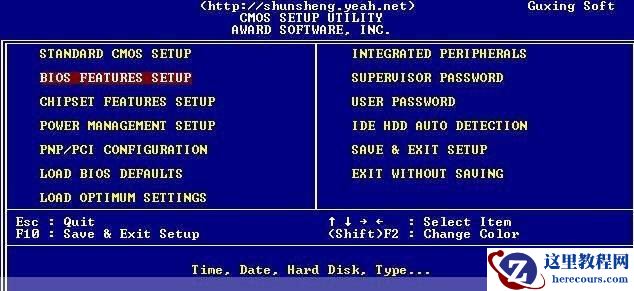
三种电脑BIOS设置光驱第一启动的图解
26-03-02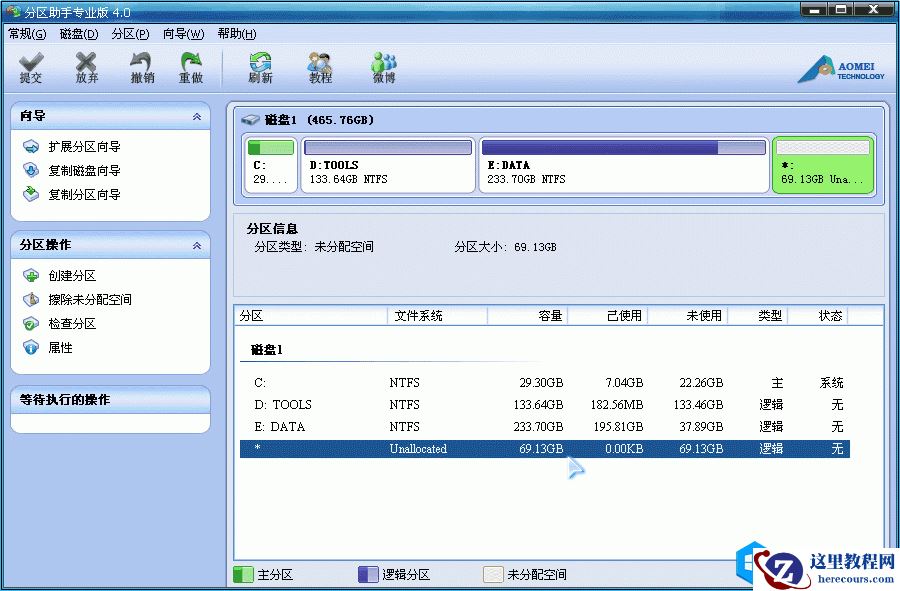
使用分区助手如何为电脑创建新分区
26-03-02