
在 Microsoft Office Excel中,您可以将图片用作仅供显示的工作表背景。工作表背景不会被打印,也不会保留在单个工作表中或保留在另存为网页的项目中。
★添加工作表背景
单击要为其显示工作表背景的工作表,请确保只选中了一个工作表。点击功能区的“页面布局”选项卡,在“页面设置”组中单击“背景”,然后在打开的“工作表背景”的对话框中选择要用作工作表背景的图片,然后单击“插入”按钮,所选图片将重复填入工作表中。
提示:
●为了提高可读性,您可以隐藏单元格网格线,并将单色阴影应用于包含数据的单元格。
●当您保存工作簿时,工作表背景将与工作表数据一起保存。
★删除工作表背景
点击功能区的“页面布局”选项卡,在“页面设置”组中单击“删除背景”,即可取消已有的工作表背景。
如何添加或删除excel2007工作表背景
来源:互联网
时间:2026-03-02 10:20:20
作者:
编辑推荐:
- 如何添加或删除excel2007工作表背景03-02
- 如何在Excel中仅复制可见单元格03-02
- excel中删除个人或隐藏信息03-02
- Excel2007中图片大小属性设置教程03-02
- u深度u盘使用cpu-z工具检测cpu操作方法03-02
- 如何在Excel2007中应用名称03-02
- excel列和行之间相互转换教程03-02
- excel如何重新定义或删除名称03-02
下一篇:
相关推荐
-

-
-
-
-
-
-
-
-
-
-
-
-
-
-

雷神推出 MIX PRO II 迷你主机:基于 Ultra 200H,玻璃上盖 + ARGB 灯效
2 月 9 日消息,雷神 (THUNDEROBOT) 现已宣布推出基于英
-

制造商 Musnap 推出彩色墨水屏电纸书 Ocean C:支持手写笔、第三方安卓应用
2 月 10 日消息,制造商 Musnap 现已在海外推出一款 Oce
热文推荐
- u深度u盘使用cpu-z工具检测cpu操作方法
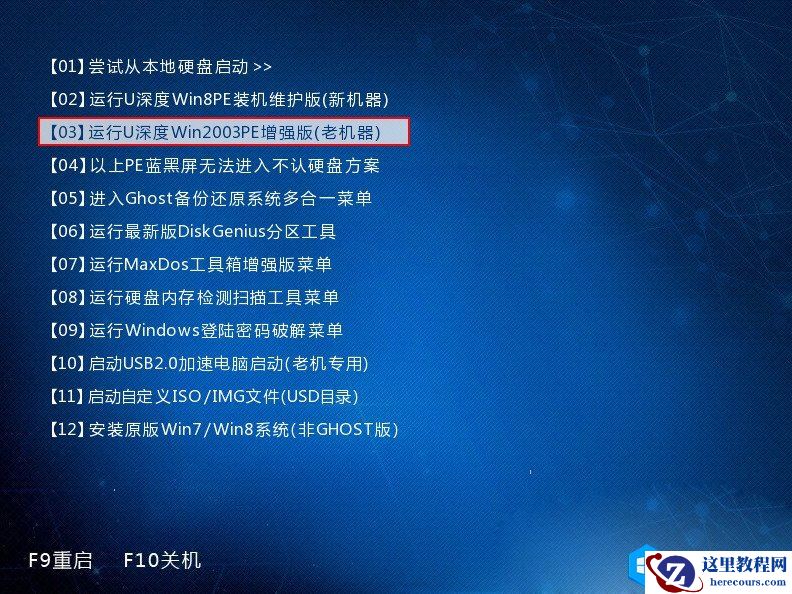
u深度u盘使用cpu-z工具检测cpu操作方法
26-03-02 - 怎么隐藏电脑系统文件
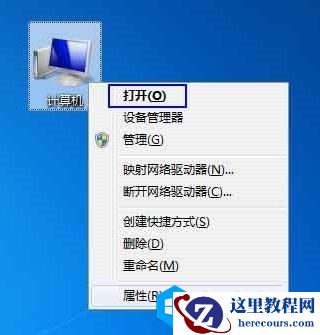
怎么隐藏电脑系统文件
26-03-02 - 在excel2007中创建名称的方法图解教程
在excel2007中创建名称的方法图解教程
26-03-02 - 如何查看电脑显卡型号以及参数
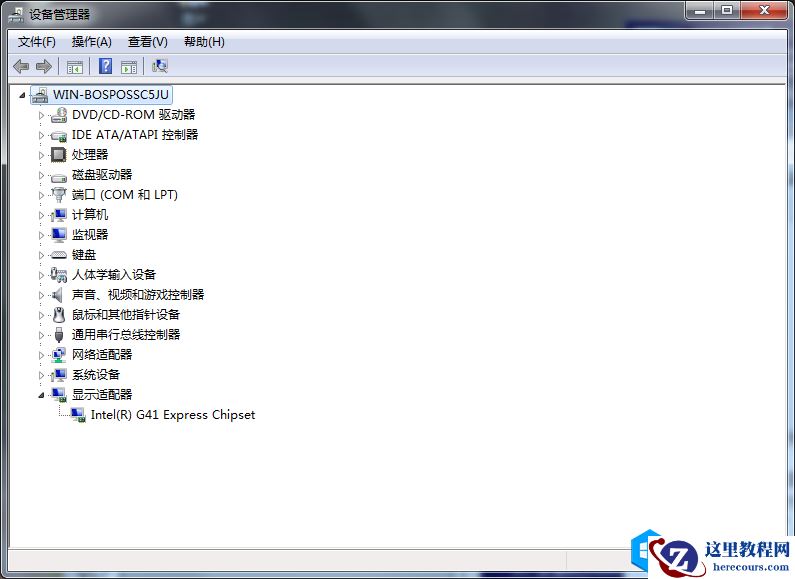
如何查看电脑显卡型号以及参数
26-03-02 - Excel工作表的拆分和冻结操作教程
Excel工作表的拆分和冻结操作教程
26-03-02 - 电脑硬盘分几个区最好
电脑硬盘分几个区最好
26-03-02 - 电脑操作系统的发展与分类概述
电脑操作系统的发展与分类概述
26-03-02 - 电脑硬盘gpt转mbr分区教程
电脑硬盘gpt转mbr分区教程
26-03-02 - 电脑内存的作用概述
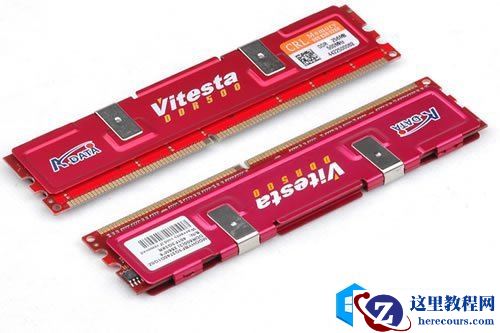
电脑内存的作用概述
26-03-02 - 电脑内存不能为read或written的解决方法
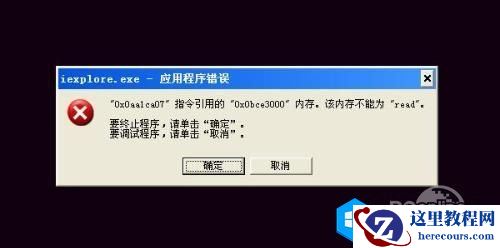
电脑内存不能为read或written的解决方法
26-03-02