用户可以将多种格式的图片插入到Word 2010文档中,从而创建图文并茂的Word文档,操作步骤如下所述:
第1步,打开Word 2010文档窗口,在“插入”功能区的“插图”分组中单击“图片”按钮,如图所示。
单击“图片”按钮
第2步,打开“插入图片”对话框,在“文件类型”编辑框中将列出最常见的图片格式。找到并选中需要插入到Word 2010文档中的图片,然后单击“插入”按钮即可,如图所示。
“插入图片”对话框
用户可以将多种格式的图片插入到Word 2010文档中,从而创建图文并茂的Word文档,操作步骤如下所述:
第1步,打开Word 2010文档窗口,在“插入”功能区的“插图”分组中单击“图片”按钮,如图所示。
单击“图片”按钮
第2步,打开“插入图片”对话框,在“文件类型”编辑框中将列出最常见的图片格式。找到并选中需要插入到Word 2010文档中的图片,然后单击“插入”按钮即可,如图所示。
“插入图片”对话框


2 月 9 日消息,雷神 (THUNDEROBOT) 现已宣布推出基于英

2 月 10 日消息,制造商 Musnap 现已在海外推出一款 Oce
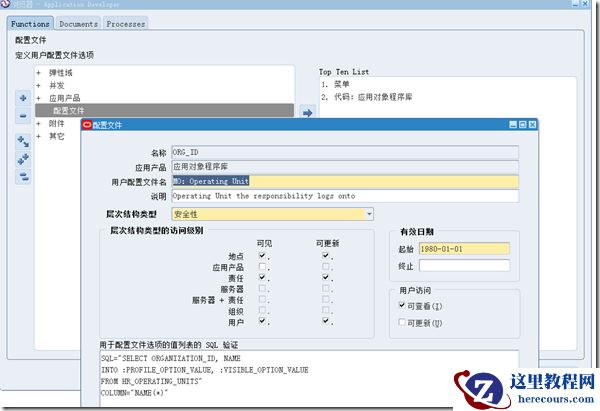
Oracle EBS 用户配置文件
26-03-03win10电脑虚拟网络设置方法
26-03-03
APP_CALCULATE.RUNNING_TOTAL用法
26-03-03
XML Publisher 技巧
26-03-03
Oracle EBS Form个性化开发
26-03-03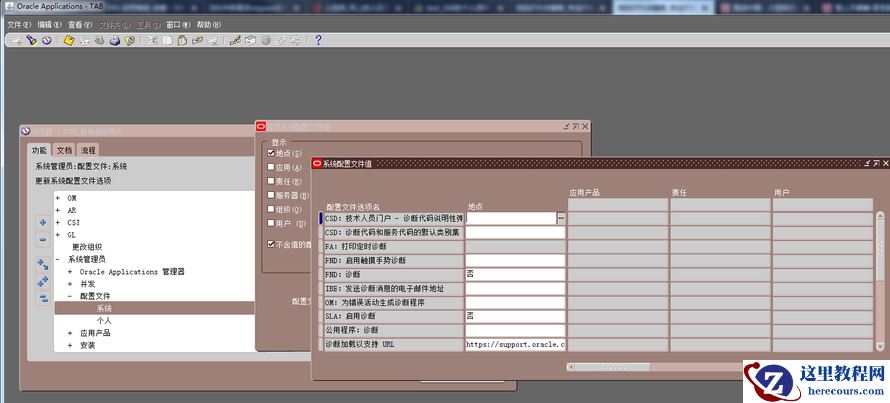
EBS 启用帮助-诊断
26-03-03
EBS中将请求request变为功能function(菜单项)
26-03-03