本文介绍一些设置密码保护word文档技巧。
1、点击主菜单中的“工具”→“选项”,如图:
2、然后点击“安全性”选项卡,在“打开权限密码”处输入密码,然后按下回车键,如图:
3、这时弹出“确认密码”对话框,再次输入密码后,点击“确定”。这样一来,以后一旦要打开此文件,就要先输入密码,否则文档无法打开,如图:
4、以相同的方法设置“修改权限密码”,修改文档时需要输入密码,否则无法对此文档进行修改。
本文介绍一些设置密码保护word文档技巧。
1、点击主菜单中的“工具”→“选项”,如图:
2、然后点击“安全性”选项卡,在“打开权限密码”处输入密码,然后按下回车键,如图:
3、这时弹出“确认密码”对话框,再次输入密码后,点击“确定”。这样一来,以后一旦要打开此文件,就要先输入密码,否则文档无法打开,如图:
4、以相同的方法设置“修改权限密码”,修改文档时需要输入密码,否则无法对此文档进行修改。


2 月 9 日消息,雷神 (THUNDEROBOT) 现已宣布推出基于英

2 月 10 日消息,制造商 Musnap 现已在海外推出一款 Oce

Oracle Exadata 存储服务器原理探究
26-03-03我们都被骗了,所有的跨平台迁移都可以通过XTTS实现
26-03-03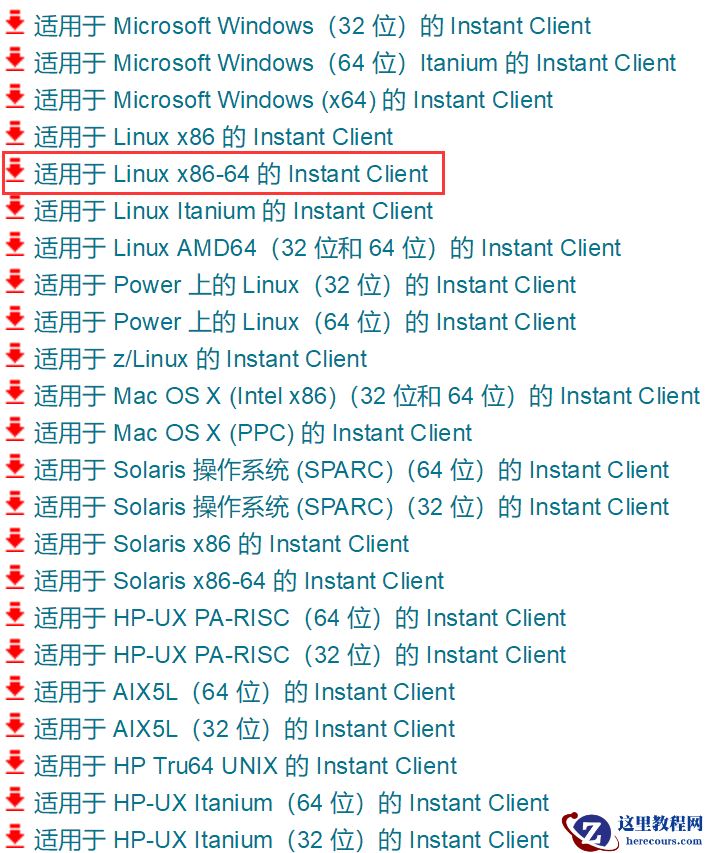
Oracle 客户端安装
26-03-03
MathType中如何更改公式颜色操作详解
26-03-03
探寻大表删除字段慢的原因
26-03-03
强强联合|华云网际&颉一科技将共同开创中国二级数据高端市场
26-03-03![[20190118]toad下如何调试存储过程和函数.txt](https://www.herecours.com/d/file/efpub/2026/03-03/20260303123933829212.jpg?x-oss-process=style/bb "[20190118]toad下如何调试存储过程和函数.txt")
[20190118]toad下如何调试存储过程和函数.txt
26-03-03
不删内容 减小Word文件体积小技巧
26-03-03
Word文档内容的选取技巧
26-03-03