excel经常被我们拿来制作财务报表或这成绩表,而这些表格对数据的处理通常都需要用到排序的功能。
1、如图,这是一个班上上学生的成绩名单,不过学生成绩并没有进行排序,首先在工具栏点击“数据”。
2、选中我们要排序的区域。
3、点击右侧的“排序”。
4、如图,接下来会弹出这样的窗口,先选出我们排序的目标,即关键字,这里选择“成绩”。
5、然后选择排序依据,因为这里对成绩排序所以选择数值。
6、最后选择升序或是降序,这里以升序为例。
7、如图,点击确定之后我们就可以看到以升序排列的成绩了。
excel经常被我们拿来制作财务报表或这成绩表,而这些表格对数据的处理通常都需要用到排序的功能。
1、如图,这是一个班上上学生的成绩名单,不过学生成绩并没有进行排序,首先在工具栏点击“数据”。
2、选中我们要排序的区域。
3、点击右侧的“排序”。
4、如图,接下来会弹出这样的窗口,先选出我们排序的目标,即关键字,这里选择“成绩”。
5、然后选择排序依据,因为这里对成绩排序所以选择数值。
6、最后选择升序或是降序,这里以升序为例。
7、如图,点击确定之后我们就可以看到以升序排列的成绩了。


2 月 9 日消息,雷神 (THUNDEROBOT) 现已宣布推出基于英

2 月 10 日消息,制造商 Musnap 现已在海外推出一款 Oce
PostgreSQL 13.0正式版本发布!更多新特性来袭
26-03-14
好消息!PostgreSQL 13增加新功能!
26-03-14
开源软件联盟PostgreSQL分会喜迎中秋国庆
26-03-14
PostgreSQL 并发控制机制(3):基于时间戳的并发控制
26-03-14
美创科技运维日记|postgresql-pg简易异步流复制搭建
26-03-14如何利用PostgreSQL实现海量数据无限空间存储
26-03-14
Excel快速选择一列的高效快捷方法实例教程
26-03-14
PostgreSQL.Live生而全球 敢于颠覆
26-03-14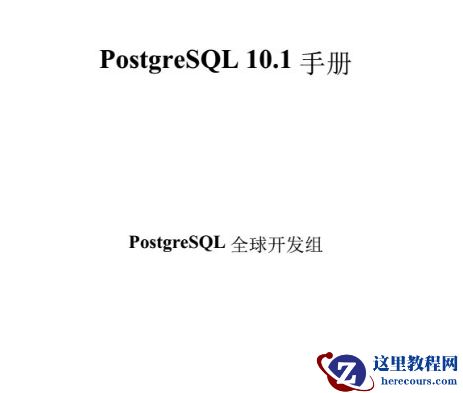
PostgreSQL 10.1中文手册 PDF版 完整版高清下载
26-03-14