
。在打开的“工作表背景”对话框中选择需要插入的背景图片文件,单击“插入”按钮即可将其插入到工作表中。
图1 打开“插入图片”对话框
图2 在“工作表背景”对话框中选择图片文件
提示:在工作表中插入图片背景后,“页面布局”选项卡中的“背景”按钮变为“删除背景”按钮,单击该按钮将删除插入的图片背景。
2、背景图片在插入时将覆盖整个工作表,。
图3 选择填充颜色
提示:插入的图片背景将只能在工作表中显示,可以在打印预览中看到,但是无法被打印出来。
。在打开的“工作表背景”对话框中选择需要插入的背景图片文件,单击“插入”按钮即可将其插入到工作表中。
图1 打开“插入图片”对话框
图2 在“工作表背景”对话框中选择图片文件
提示:在工作表中插入图片背景后,“页面布局”选项卡中的“背景”按钮变为“删除背景”按钮,单击该按钮将删除插入的图片背景。
2、背景图片在插入时将覆盖整个工作表,。
图3 选择填充颜色
提示:插入的图片背景将只能在工作表中显示,可以在打印预览中看到,但是无法被打印出来。


2 月 9 日消息,雷神 (THUNDEROBOT) 现已宣布推出基于英

2 月 10 日消息,制造商 Musnap 现已在海外推出一款 Oce

嘉宾专访|2020 PostgreSQL亚洲大会阿里云数据库专场:周祥
26-03-14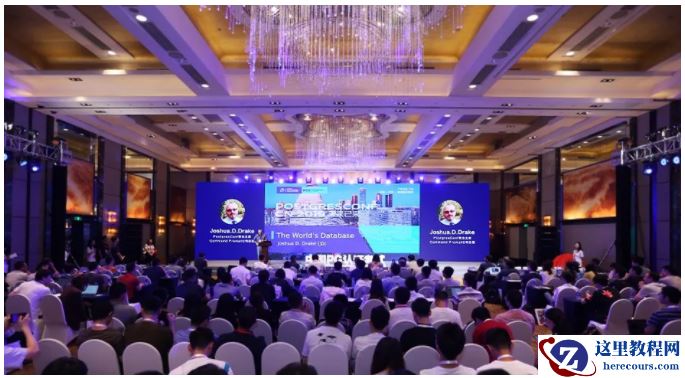
回顾历史,见证精彩|PostgresConf.CN2019大会三大分论坛
26-03-14
嘉宾专访|2020 PostgreSQL亚洲大会阿里云数据库专场:樊智辉
26-03-14
嘉宾专访|2020 PostgreSQL亚洲大会阿里云数据库专场:曾文旌
26-03-14
RockyLinux备份云存储配置(手把手教你实现自动云备份)
26-03-14
Docker受美方管制,我们能做些什么?
26-03-14
嘉宾专访|2020 PostgreSQL亚洲大会阿里云数据库专场:王涛
26-03-14Greenplum的锁管理机制
26-03-14
全国“A”计划,Postgres集结号
26-03-14
Postgres是最好的开源软件
26-03-14