
为了使文档里的内容能更好的展示给用户看,我们需要给文档添加一个边框和底纹,让文档整齐更加美观。
操作步骤:
一、打开word文档,点击菜单栏上的“页面布局”选项卡;
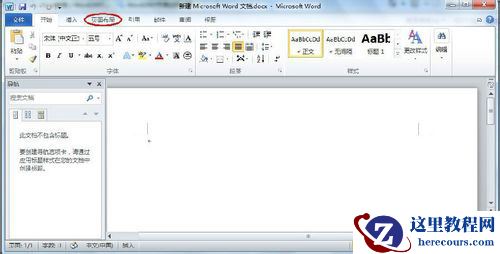
二、在页面设置选项组中单击“页边距”小三角形按钮

三、展开的下拉菜单中单击“自定义边距”

四、弹出页面设置窗口,单击“版式”选项卡,在下面单击“边框”按钮;

五、进入页面边框选项卡,在这里设置想要的边框和底纹,最后单击“确定”;

六、下面是我设置好的效果图

为了使文档里的内容能更好的展示给用户看,我们需要给文档添加一个边框和底纹,让文档整齐更加美观。
操作步骤:
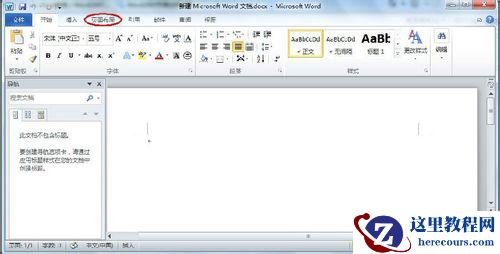
一、打开word文档,点击菜单栏上的“页面布局”选项卡;
二、在页面设置选项组中单击“页边距”小三角形按钮
三、展开的下拉菜单中单击“自定义边距”
四、弹出页面设置窗口,单击“版式”选项卡,在下面单击“边框”按钮;
五、进入页面边框选项卡,在这里设置想要的边框和底纹,最后单击“确定”;
六、下面是我设置好的效果图


2 月 9 日消息,雷神 (THUNDEROBOT) 现已宣布推出基于英

2 月 10 日消息,制造商 Musnap 现已在海外推出一款 Oce
Word 2010 装饰文档,让边框和底纹多样化
26-03-28
word 2010 艺术字的插入
26-03-28
Word 2010 设置双面打印方法
26-03-28
word怎么绘制立体五角星?word绘制立体五角星方法
26-03-28
Ubuntu系统维护计划制定(手把手教你打造稳定高效的Linux系统)
26-03-28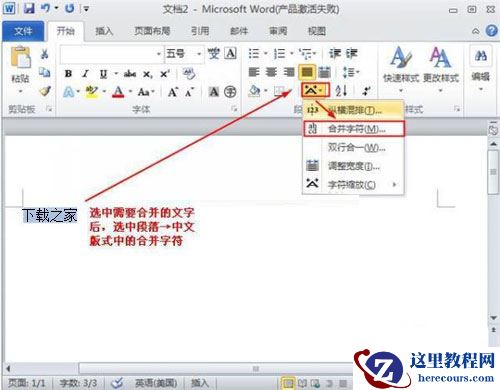
word 2010 合并字符的效果设置
26-03-28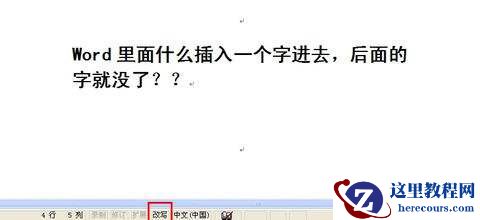
在Word文本中打字后面的字却不见了是怎么回事?
26-03-28
word2016怎么对文章分页?word2016分页方法
26-03-28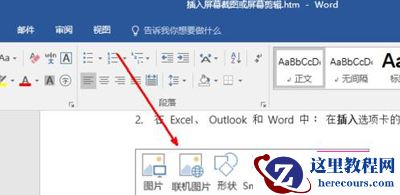
Word自带的截图功能如何使用?
26-03-28
Ubuntu上手OpenVPN(从零开始搭建属于你的安全私有网络)
26-03-28