系统大全为您提供
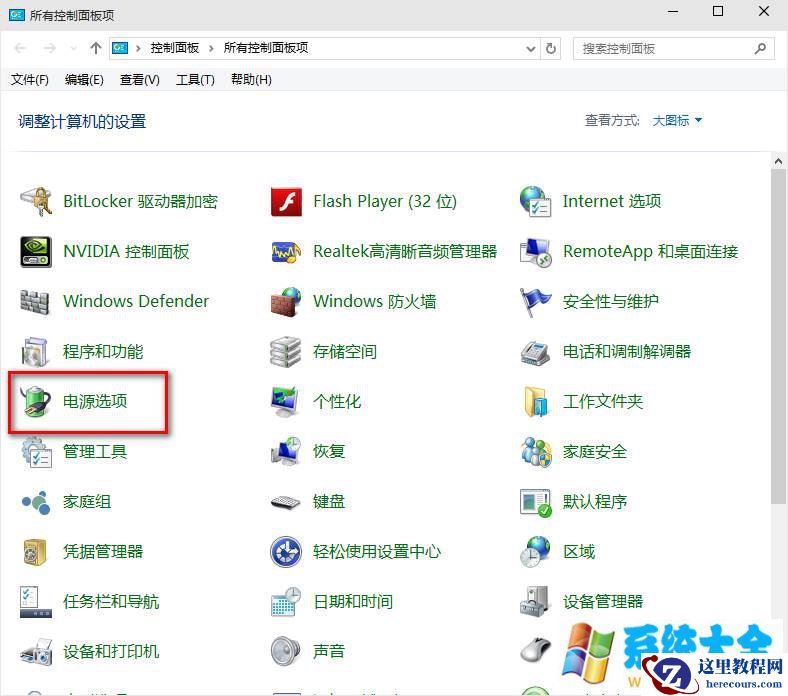
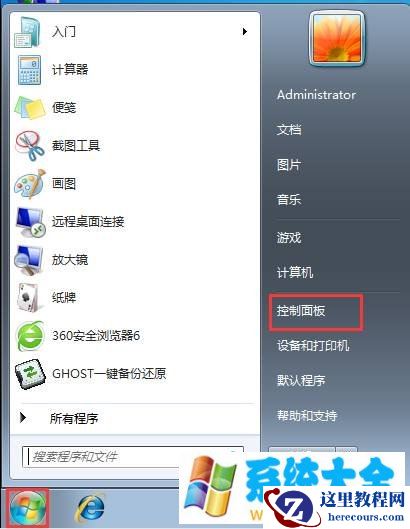
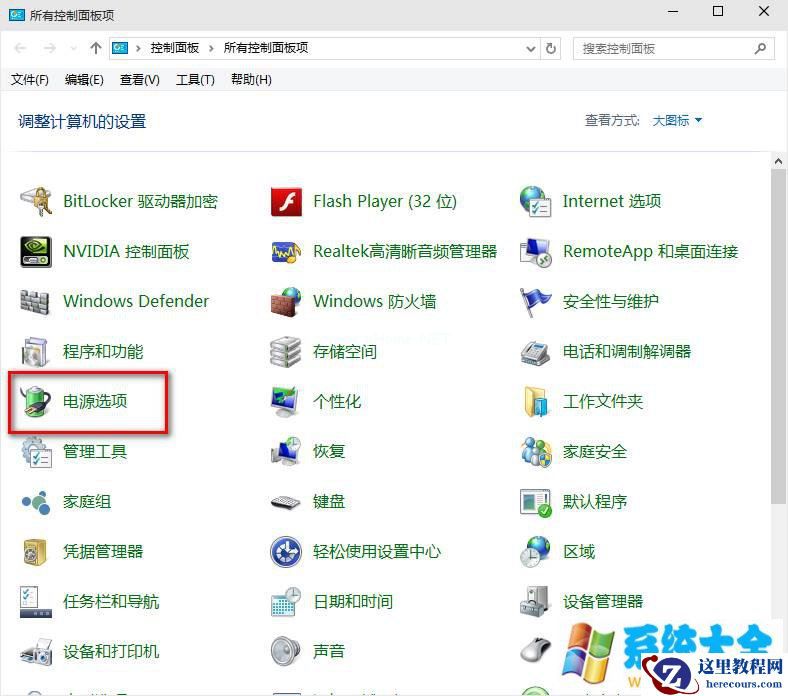
在win10系统中有一个特点,那就是快速启动,可是相信大家都有这样一个问题,就是自己明明用的是win10系统,可是快速启动总是无用,即使打开了快速启动选项也无济于事.今天,给大家一个方法让电脑可以在几秒内打开 首先,我们打开控制面板,然后选择电源选项。点击选择电源按钮的功能
然后点击”更改当前不可用的设置“,红色箭头指的地方 然后,在”启用快速启动“那项打上勾之后重启。(有很多安装系统后默认都是勾上的,可是有些不起作用,所以,如果已经打勾的请去掉后,重启再勾上)
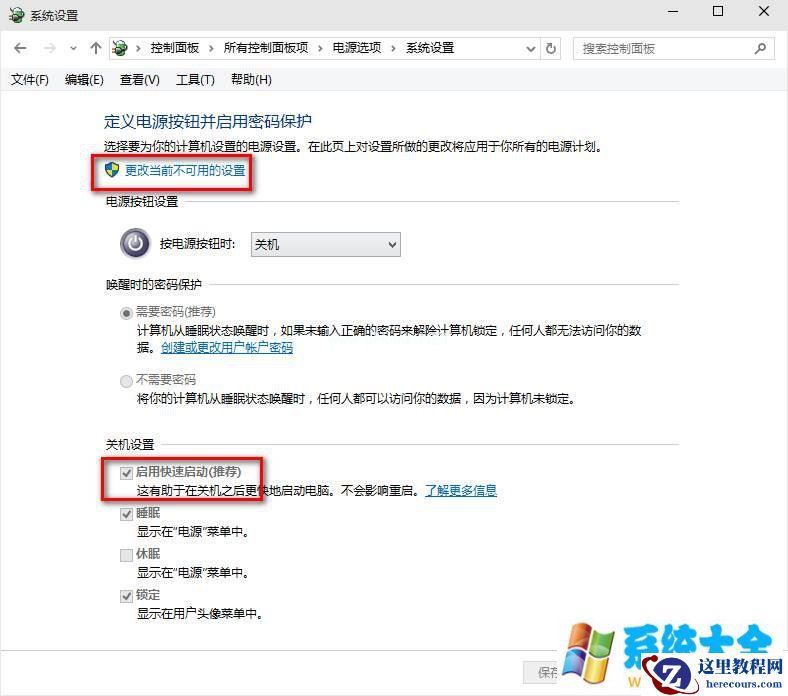
在这里是灰色的,也是不可选 :是因为在"本地组策略编辑器”里面已经设置了,所以,这里是灰色的 方法二:用win键加R键调出运行框,输入"gpedit.msc",然后回车,调出组策略编辑器 如下图,点击,计算机配置项下面的"管理模板" 依次点击"系统",找到"关机"项,然后点击"关机"
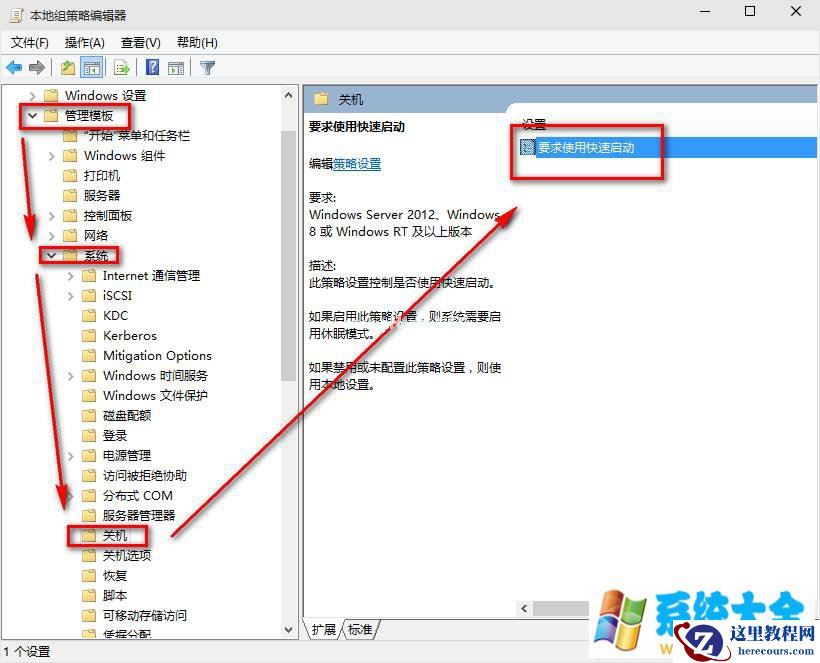
点击如图四所示的"要求使用快速启动" 然后,选择"启用",之后点击确定
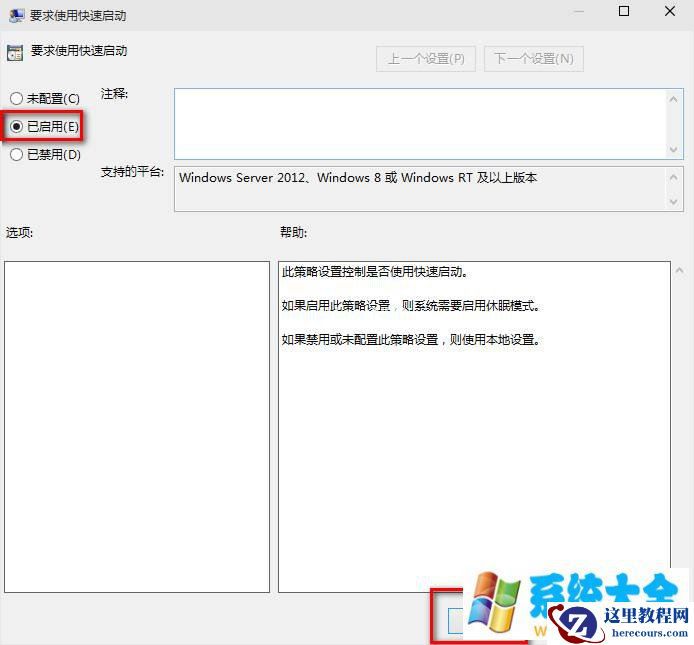
(这里选择了启用,那么在就会出现在上面控制面板里的启用快速启动是灰色的,) 方法三:桌面右键单击电脑,打开属性 然后,选择"高级系统设置"
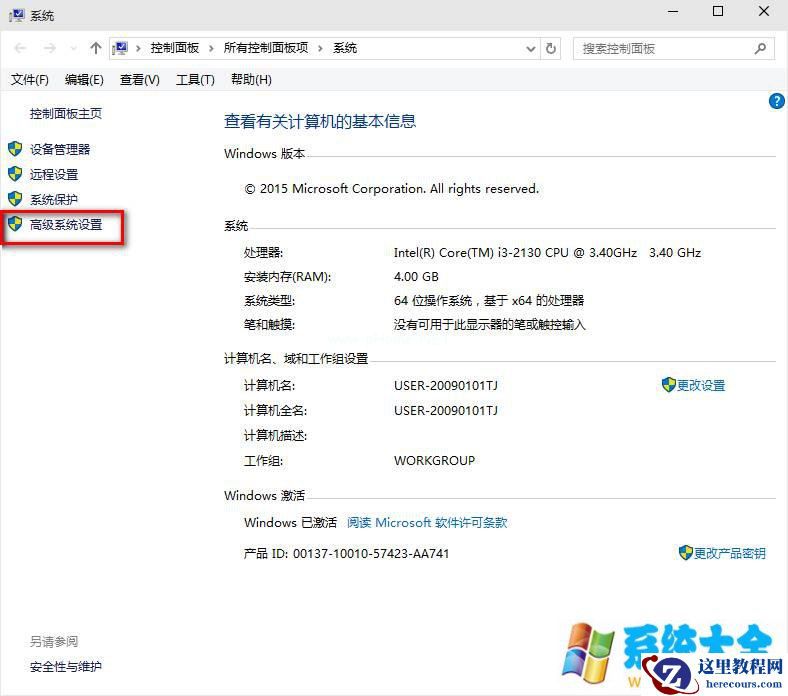
在出现的系统属性,高级项 在"启动和故障恢复"那里,点击"设置"

然后,在出来的系统启动,默认操作系统那里,选择当前系统 然后把所有带勾的如图二一样去掉
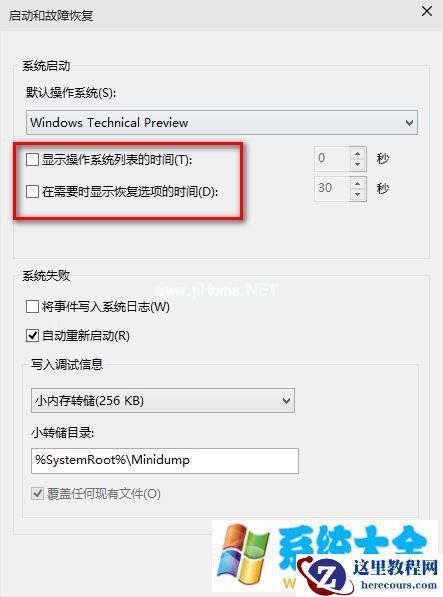
之后,点击确定 运行"msconfig",系统配置 在系统配置"常规"项,如图一一样勾上选项
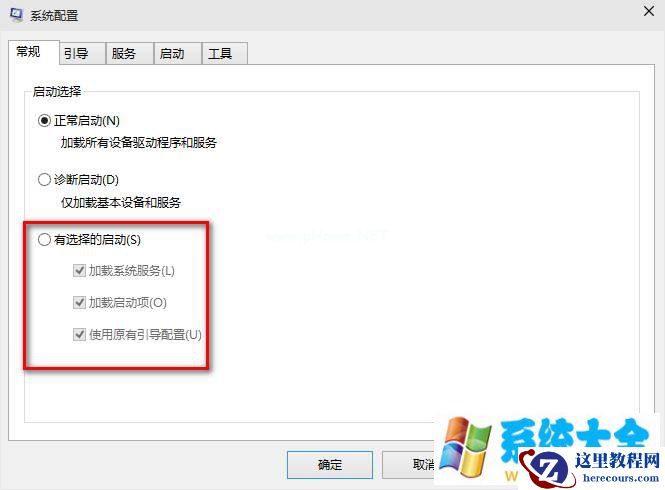
然后勾上"处理器个数",点击下拉箭头,选择最大的数字
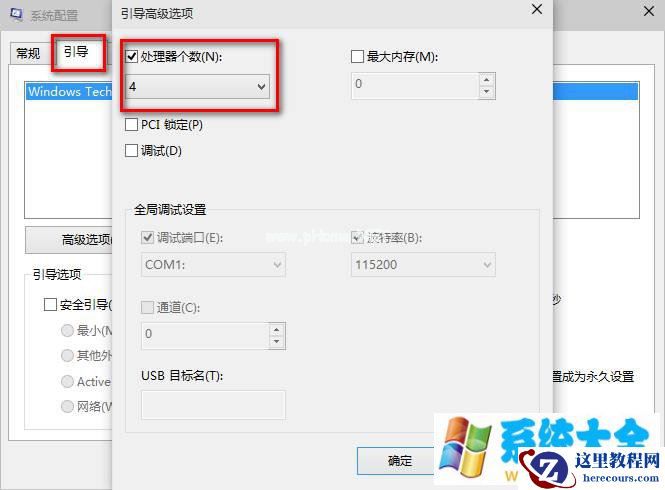
经验总结:
以上就是系统大全给大家介绍的如何使的方法都有一定的了解了吧,好了,如果大家还想了解更多的资讯,那就赶紧点击系统大全官网吧。
本文来自系统大全https://www.herecours.com/d/file/p/2026/0217/2026021708243779250