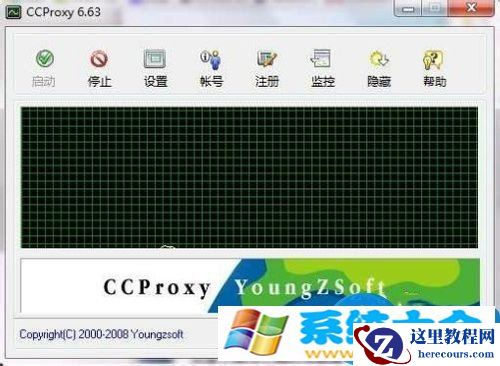
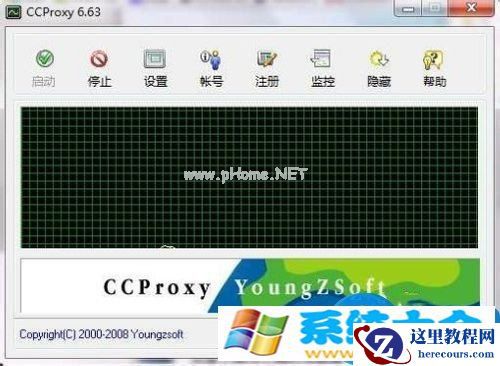
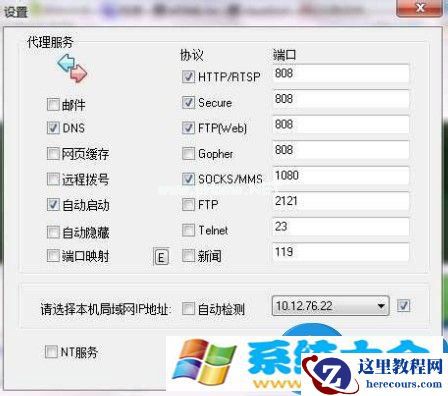
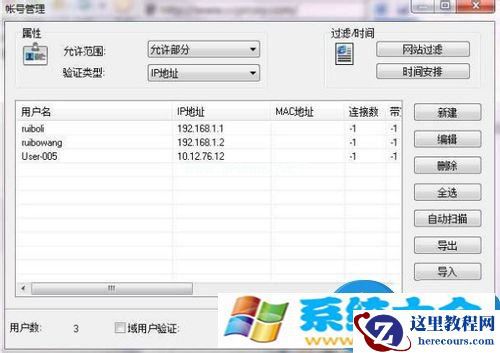
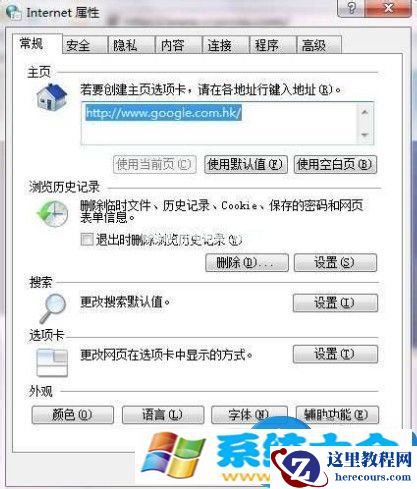
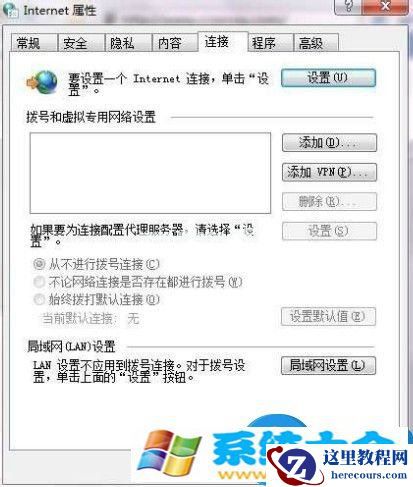
Win7系统ccproxy怎么用技巧 win7怎么设置ccproxy的方法和步骤。我们在使用电脑的时候,总是会遇到很多的电脑难题。当我们在遇到了需要在win7电脑中使用ccproxy的时候,我们应该怎么操作呢?一起来看看吧。 一、代理服务器端设置 1、打开软件。






2 月 9 日消息,雷神 (THUNDEROBOT) 现已宣布推出基于英

2 月 10 日消息,制造商 Musnap 现已在海外推出一款 Oce

电脑定时开机怎么设置?win7定时开机命令大全
26-02-17
win7开机慢怎么解决?win7开机速度慢解决方法
26-02-17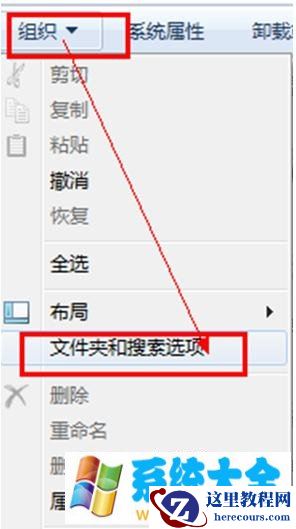
Windows 7旗舰版系统下设置文件选择时前面有个复
26-02-17
Win7系统如何制作光盘映像文件方法步骤 怎样用
26-02-17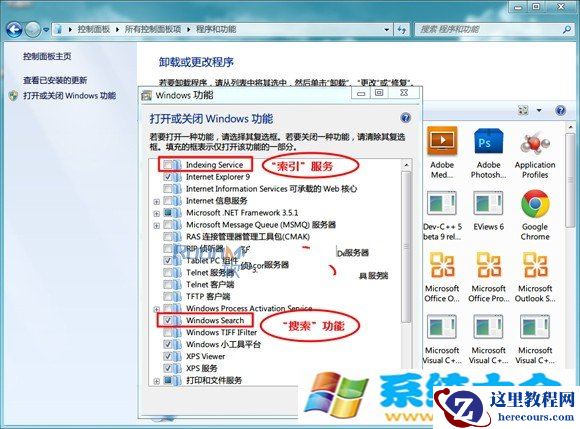
Win7如何关闭Windows Search服务
26-02-17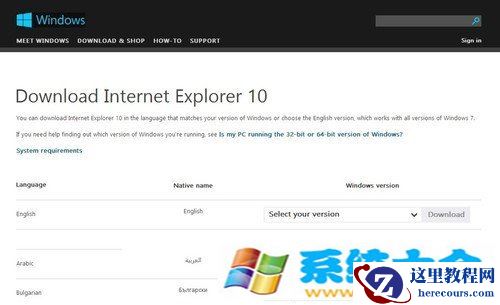
微软:Win7版IE10浏览器已正式开放下载
26-02-17
win7休眠报错0xc000007f的原因及解决方案
26-02-17
win7/win8系统中如何隐藏系统保留盘及其内容
26-02-17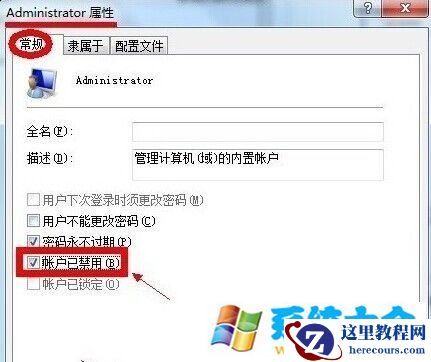
win7如何设置一直以管理员身份运行
26-02-17