系统大全为您提供
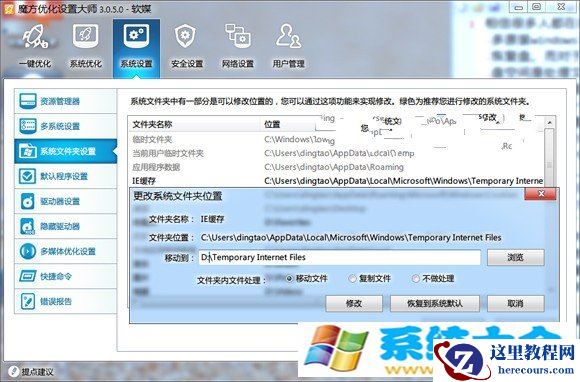
相信很多人都在感慨“C盘空间怎么越来越小”,作为系统盘,其实很多原装Windows7的电脑硬盘都是不分区的,一个c盘,一个隐藏的恢复盘。而对于工作繁杂,处理文件比较多的人来说,有条理的硬盘空间是日常工作处理文件的第一步,于是很少人会将c盘作为常用盘,于是很多人会总是纠结c盘空间的大小。 windows7系统将个人文件夹统统都设置在了c盘,比如缓存,临时文件,程序文件,程序设置文件等等,你一打开浏览器就有缓存,一运行程序就有临时文件,c盘空间咋能不变小呢? 今天就为大家介绍三种方法来修改这些个人文件夹位置,乾坤大挪移,为c盘减压。 第一种呢,就是我们的优化必备利器——魔方优化大师 打开优化设置大师,依次找到“系统设置”,“系统文件夹设置”。对于每个文件夹的名称还有位置都有说明,选中你想修改的文件夹,点击右下角“修改位置”,在“移动到”后的文本框中键入你想修改到的位置,或者点击“浏览”,选取你想修改到的位置。此外,魔方还提供了修改位置时,原文件夹下文件的处理方式——移动,复制或者不作处理,对于刚装系统的朋友来说,可以选择“不作处理”,如果原文件下有文件了,根据个人情况选择移动还是复制。而且魔方优化大师更贴心的是,还为大家预备好了“恢复到系统默认”,以备后患。在点击修改之后弹出确认是否更改的对话框,选择确定之后,资源管理器进程会自动重启,设置立马生效。每设置一个位置,资源管理器都会自动重启一下。无需担心,无毒副作用。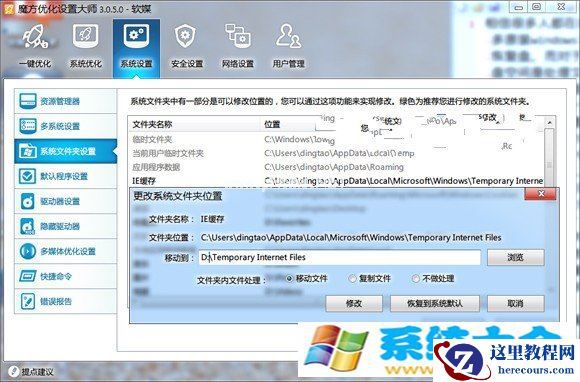
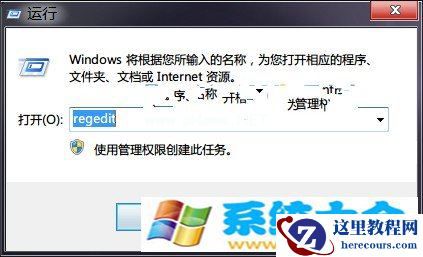
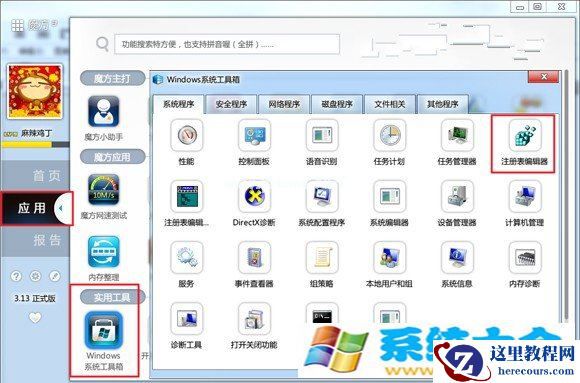
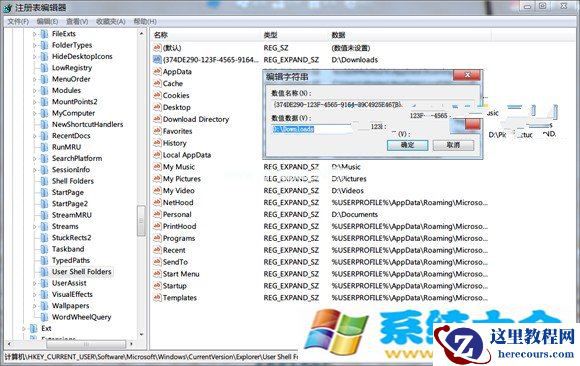
希望这些方法可以让大家不再为c盘空间大小而纠结,也希望能给大家带来一个有条理的办公环境。
以上就是系统大全给大家介绍的如何使的方法都有一定的了解了吧,好了,如果大家还想了解更多的资讯,那就赶紧点击系统大全官网吧。
本文来自系统大全https://www.herecours.com/d/file/p/2026/0217/2026021708265079726 lang="zh-CN">推荐:win7纯净版