系统大全为您提供
方法一: 1、打开“计算机”,找到菜单栏的“工具”,选择“文件夹选项”,如图

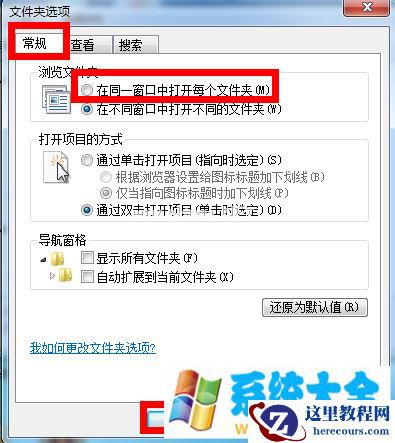
2、弹出“文件夹选项”窗口,选中“在同一个窗口打开每个文件夹”,点击确定
3、打开文件夹试试是否可以在同一个窗口中打开每个文件夹,如果不行,可以试一下方法二。 方法二: 1、使用快捷键“windows+R”(windows键就是键盘上带有“windows窗口图标”的键),出现“运行”,输入“cmd”,点击确定。注意:你必须拥有管理员权限。

2、弹出“命令行窗口”界面,如图

3、在命令行中输入:regsvr32 "%SystemRoot%/System32/actxprxy.dll" 1)点击回车键 2)出现:DllRegisterServer在C:/WINDOWS/System32/actxprxy.dll已成功。

4、在命令行中再输入:regsvr32 "%ProgramFiles%/Internet Explorer/ieproxy.dll" 1)点击回车键 2)出现:DllRegisterServer在C:/ProgramFiles/Internet Explorer/ieproxy.dll已成功

5、重新打开文件夹,就可以在同一个窗口打开了。
以上就是系统大全给大家介绍的如何使的方法都有一定的了解了吧,好了,如果大家还想了解更多的资讯,那就赶紧点击系统大全官网吧。
本文来自系统大全https://www.herecours.com/d/file/p/2026/0217/2026021708272279901