
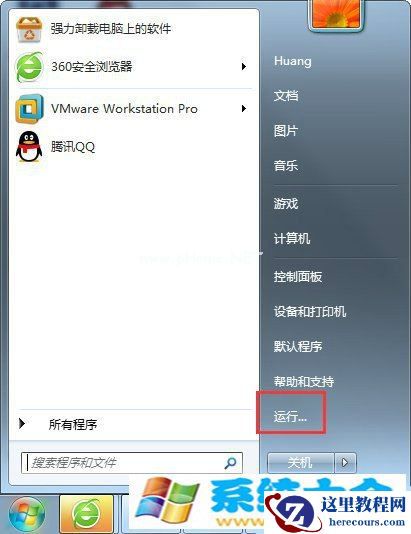
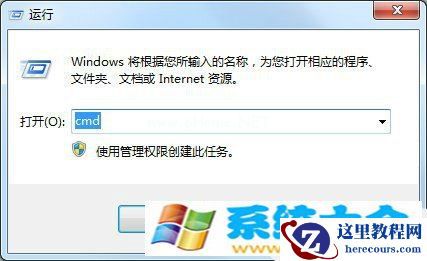
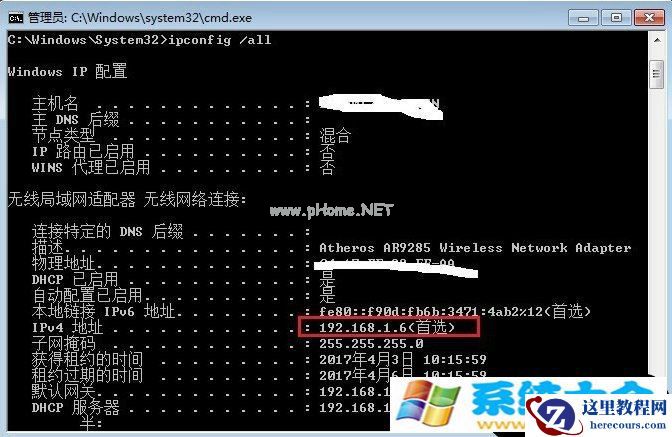
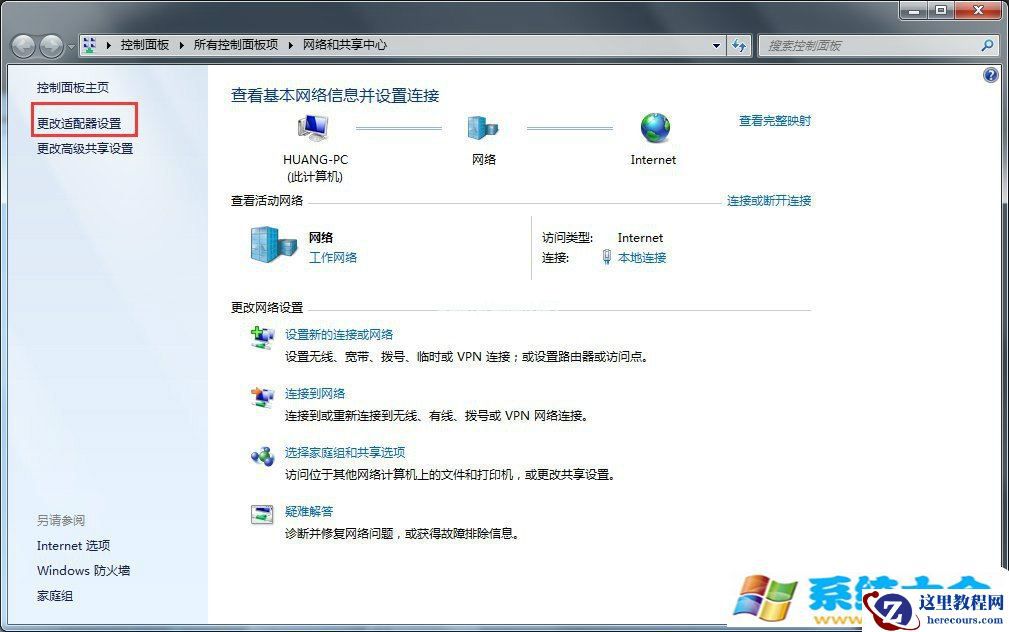
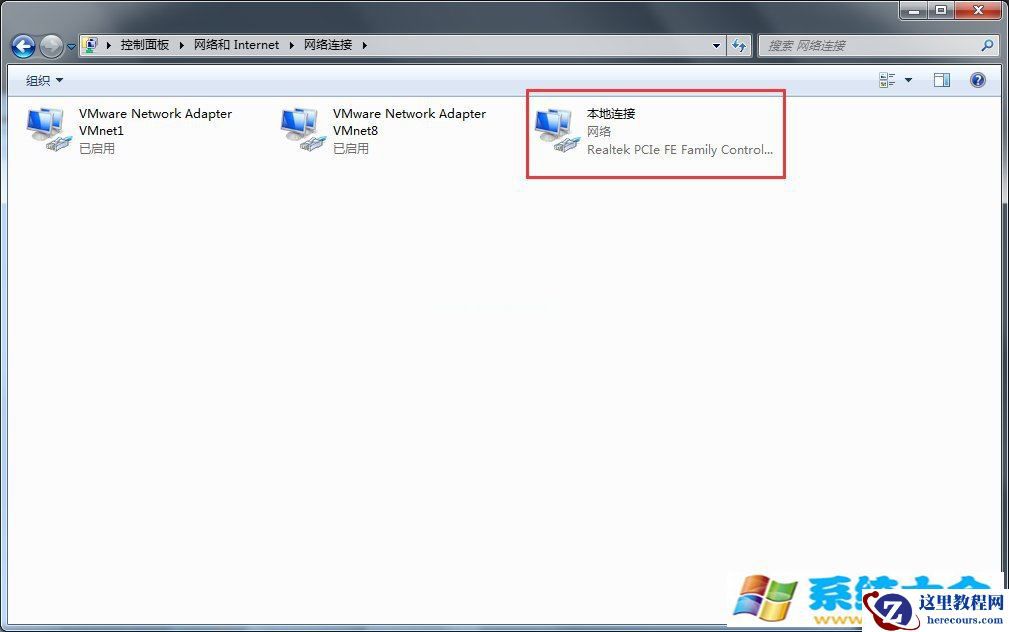
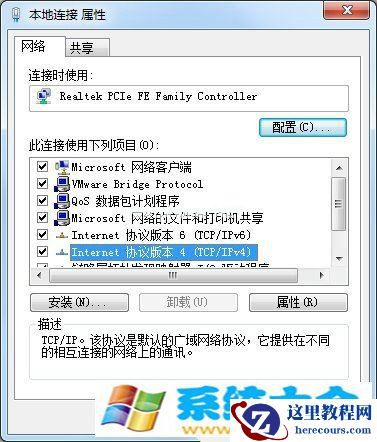
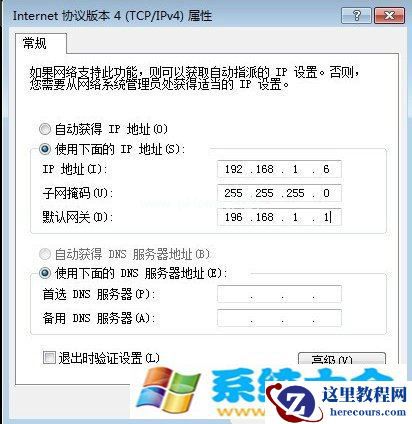
有些时候我们对电脑进行设置需要用到网关,但是默认网关一般用户都不知道是多少,需要查看才行,那么默认网关要怎么才可以查看呢?下面小编介绍两种方法教大家查看自己的默认网关。 方法一:惠普win8装win7 1、点击电脑左下角的“开始”菜单,如下图所示:




2 月 9 日消息,雷神 (THUNDEROBOT) 现已宣布推出基于英

2 月 10 日消息,制造商 Musnap 现已在海外推出一款 Oce

Windows7系统默认网关查看的两种方法
26-02-17
Win7系统防火墙怎么限制QQ登录
26-02-17
xp系统三步骤轻松搞定屏幕分辨率设置
26-02-17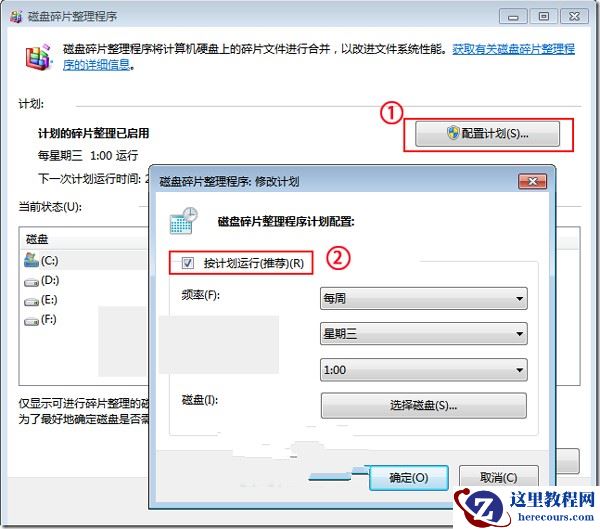
Win7如何开启、取消磁盘碎片整理计划任务以便个
26-02-17
Win7开机后桌面什么都没有怎么办
26-02-17
win7系统已完毕但网页上有错误怎么办 为什么电脑
26-02-17
win7电脑中如何关闭自动备份功能
26-02-17
Win7:禁用页面自动下载
26-02-17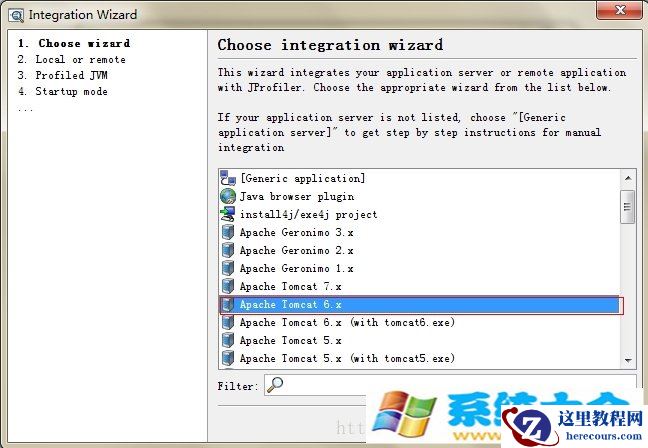
linux下安装使用jprofiler8(tomcat)
26-02-17
win7任务栏程序图标显示方式设置
26-02-17
