win8.1系统进入游戏之后鼠标卡顿如何解决

来源:互联网 时间:2026-02-17 09:16:48 作者:

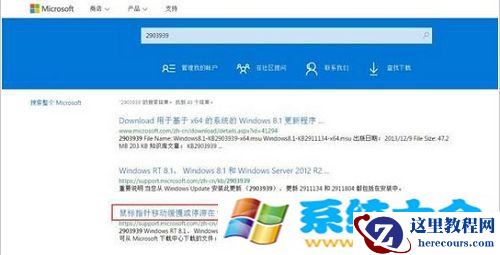
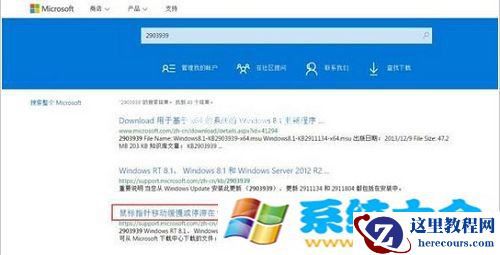
win8.1进入游戏之后鼠标卡顿怎么解决   虽然win10系统都已经发布两年了,不过win8.1系统的兼容性问题还是不是很多,今天小编就遇到了一个用户,在使用win8.1系统玩游戏时,鼠标移动的时候会感觉到明显的卡顿现象,但是所有的驱动程序都是正常的,更新也没有作用,这是什么原因呢?下面小编就教大家win8.1玩游戏鼠标卡顿的解决办法。     解决方法:   1、一些主流游戏可以通过补丁2903939进行更新解决,不过此补丁并未通过windows update进行推送,撒丁岛瓦轴用户需要在微软官方网站去手动下载此补丁,如图所示: win8.1进入游戏之后鼠标卡顿怎么解决
win8.1系统进入游戏之后鼠标卡顿如何解决

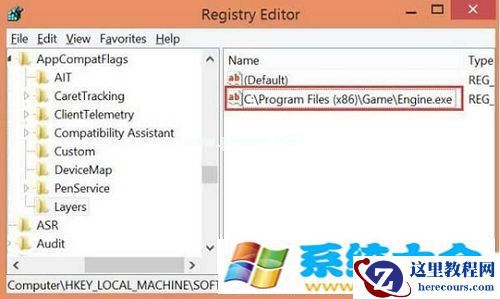
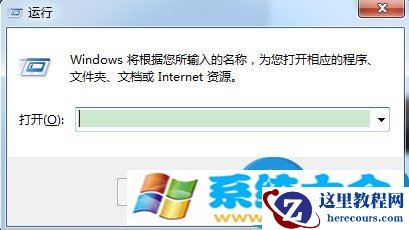
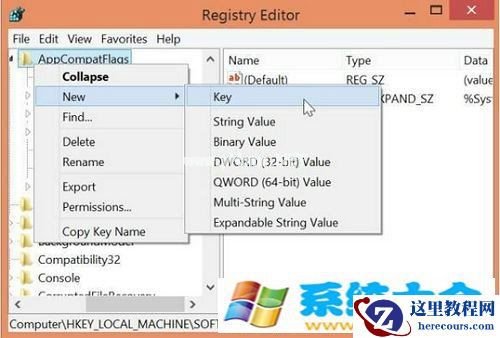
  备注:该补丁支持的游戏可在介绍中查看。   2、如果上述补丁未能起到作用,可以参考上述方法进行解决:   ①首先需要安装上述补丁,然后按组合键win+r打开运行窗口,输入regedit并按回车,复旦大学调出注册表编辑器窗口后,依次展开HKEY_LOCAL_MACHINESOFTWAREMicrosoftWindows NTCurrentVersion   AppCompatFlagsLayers,如果没有发现Layers项,可以在AppCompatFlags新建一个Layers,如图所示: win8.1进入游戏之后鼠标卡顿怎么解决
win8.1系统进入游戏之后鼠标卡顿如何解决

  ②随后为你的游戏新建一个注册项,右击Layers项,点击新建,选择“字符串值”,够丰富的输入你所玩游戏可执行文件的完整路径,然后新建即可。例如,游戏位于C:Program Files (x86)GameEngine.exe, 你则需要输入以下值:C:Program Files (x86)GameEngine.exe win8.1进入游戏之后鼠标卡顿怎么解决
win8.1系统进入游戏之后鼠标卡顿如何解决

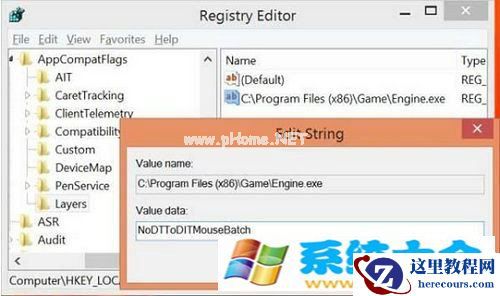
  ③接着双击打开新建的字符串值,将其数值数据更改为NoDTToDITMouseBatch win8.1进入游戏之后鼠标卡顿怎么解决
win8.1系统进入游戏之后鼠标卡顿如何解决

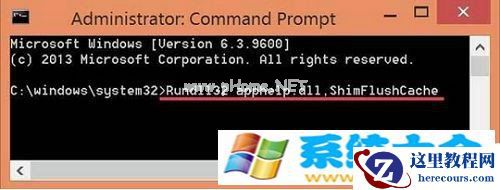
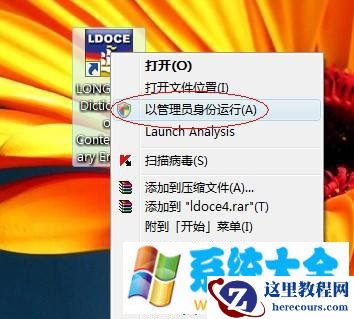
  备注:如果你有多个游戏遇到此类问题,可以按照上面介绍的方法依次进行操作。   ④然后以管理员身份运行命令提示符并将其打开,多个发属性在输入Rundll32 apphelp.dll,ShimFlushCache按回车执行,如此一来,就不会再遇到玩游戏移动鼠标卡顿的问题了 win8.1进入游戏之后鼠标卡顿怎么解决

win8.1系统进入游戏之后鼠标卡顿如何解决

  以上就是win8.1进入游戏之后鼠标卡顿怎么解决的教程,不过win8系统玩游戏并不是最佳的系统,如果想要玩游戏更加的流畅,兼容性更好,那么建议你重装系统win7。

相关推荐