
有些小伙伴电脑跟鼠标用了很久以后,发现鼠标不好用了,在使用的时候经常出现停顿的情况。鼠标时不时地停顿一下,感觉操作都卡顿了。那么有什么办法能解决这个问题呢?下面小编就给大家分享一下解决这种问题的方法。
1、打开控制面板,选择“电源选项”。
2、在电源计划窗口中在“平衡”右侧点击“更改计划设置”。
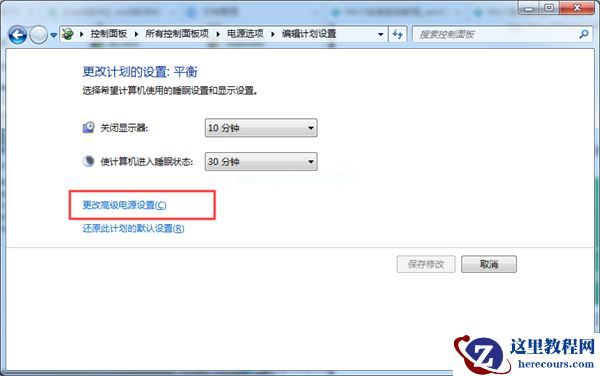
3、然后点击“更改高级电源设置”。
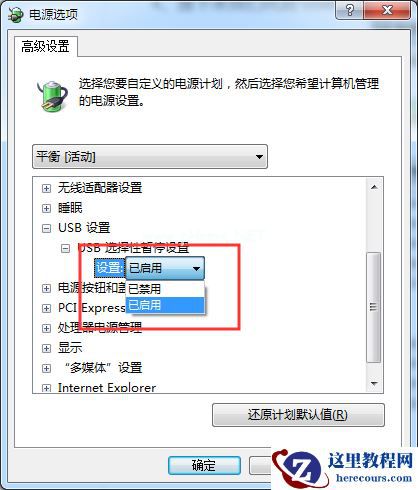
4、接下来我们找到“USB设置”,点击“+”号展开,将“USB选择性暂停设置”的状态设置为“禁用”,最后点击“确定”即可。
有些小伙伴电脑跟鼠标用了很久以后,发现鼠标不好用了,在使用的时候经常出现停顿的情况。鼠标时不时地停顿一下,感觉操作都卡顿了。那么有什么办法能解决这个问题呢?下面小编就给大家分享一下解决这种问题的方法。
1、打开控制面板,选择“电源选项”。
2、在电源计划窗口中在“平衡”右侧点击“更改计划设置”。
3、然后点击“更改高级电源设置”。
4、接下来我们找到“USB设置”,点击“+”号展开,将“USB选择性暂停设置”的状态设置为“禁用”,最后点击“确定”即可。


2 月 9 日消息,雷神 (THUNDEROBOT) 现已宣布推出基于英

2 月 10 日消息,制造商 Musnap 现已在海外推出一款 Oce
Win7系统鼠标经常停顿一下怎么办?
26-02-17
SolidWorks 在包装机械行业中的应用
26-02-17
Photoshop制作时尚的镂空艺术字设计教程
26-02-17
替代激光雷达?4D 成像毫米波雷达的「热」与「痛」
26-02-17
基于Solidworks的小车架参数模块化设计
26-02-17
基于SolidWorks API的轴流泵参数化设计
26-02-17
图森未来全年财报发布:营收增长 240%,但亏损也翻番
26-02-17
投资 29.1 亿美元,美国能源部再发文件促进本土动力电池产业发展
26-02-17
自动驾驶时代,车载摄像头的新故事
26-02-17
P&E2015:品类丰富招人爱 适马展台人头攒
26-02-17
