
Win7系统是最常用的电脑系统之一,使用久了以后总会出现各种各样的问题,有小伙伴就反应在使用电脑的时候发现物理地址被绑定,那么应该如何修改物理地址呢?下面就一起来看看小编怎么操作的吧。
Win7修改物理地址的方法
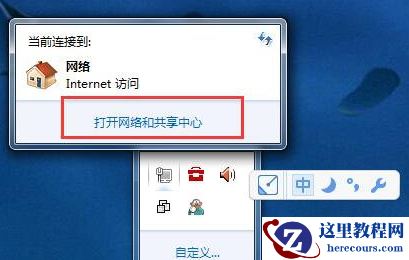
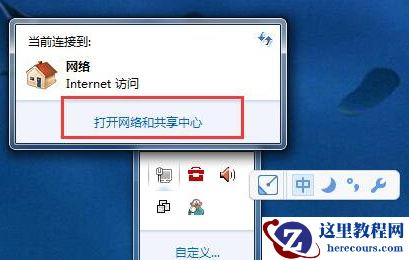
1、点击右下角电脑网络图标,点击【打开网络和共享中心】。
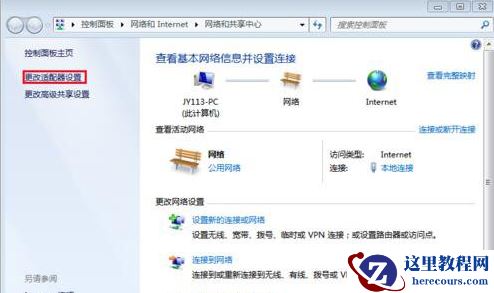
2、点击【更改适配器设置】。
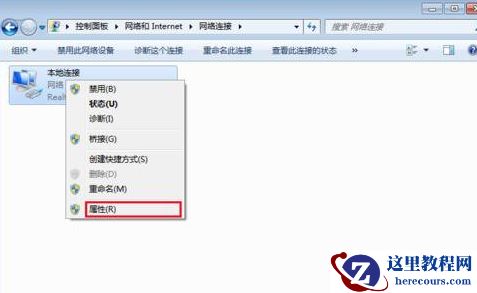
3、进入网络连接界面,右键点击“本地连接”,点击属性。
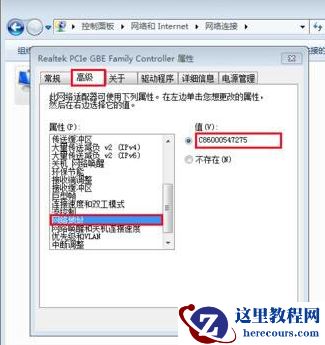
4、点击配置,点击“高级”,在列表中找到并点击“网络地址”,在右侧输入修改后的网络地址,点击确定按钮。
Win7系统是最常用的电脑系统之一,使用久了以后总会出现各种各样的问题,有小伙伴就反应在使用电脑的时候发现物理地址被绑定,那么应该如何修改物理地址呢?下面就一起来看看小编怎么操作的吧。
Win7修改物理地址的方法
1、点击右下角电脑网络图标,点击【打开网络和共享中心】。
2、点击【更改适配器设置】。
3、进入网络连接界面,右键点击“本地连接”,点击属性。
4、点击配置,点击“高级”,在列表中找到并点击“网络地址”,在右侧输入修改后的网络地址,点击确定按钮。


2 月 9 日消息,雷神 (THUNDEROBOT) 现已宣布推出基于英

2 月 10 日消息,制造商 Musnap 现已在海外推出一款 Oce
Win7如何修改物理地址?Win7修改物理地址的方法
26-02-17
Win7桌面图标和下方任务栏都消失了怎么办?
26-02-17
松下手持式专业摄像机HC-PV100发布
26-02-17
Win7系统如何隐藏本地磁盘驱动器?小编一招教你快速隐藏本地磁盘驱动器
26-02-17
Win7使用共享打印机出错错误代码0x00000bcb怎么办?
26-02-17
Win7如何禁止修改文件属性?Win7禁止修改文件属性的方法
26-02-17
Win7系统怎么关闭系统还原?
26-02-17
Win7图片打印错误解决方法
26-02-17
Win7如何同时搜索多个文件?
26-02-17
Win7系统资源管理器搜索不到文件怎么办?
26-02-17
