
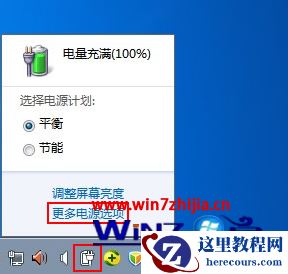
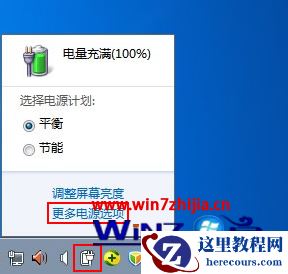
1、首先鼠标右击通知栏的电源选项,然后点击“更多电源选项”项;
2、在打开的界面中,点击左侧的“创建电源计划”项;
3、然后给电源计划命名,可自己随便命名,然后点击下一步按钮;

4、之后在弹出来的界面中,用户可以根据自己的使用习惯设置“降低显示亮”、“关闭显示器”、“使计算机进入睡眠状态”的时间,完成之后点击“创建”按钮即可。
5、这时候就可以看到电源创建成功了。

1、首先鼠标右击通知栏的电源选项,然后点击“更多电源选项”项;
2、在打开的界面中,点击左侧的“创建电源计划”项;
3、然后给电源计划命名,可自己随便命名,然后点击下一步按钮;
4、之后在弹出来的界面中,用户可以根据自己的使用习惯设置“降低显示亮”、“关闭显示器”、“使计算机进入睡眠状态”的时间,完成之后点击“创建”按钮即可。
5、这时候就可以看到电源创建成功了。


2 月 9 日消息,雷神 (THUNDEROBOT) 现已宣布推出基于英

2 月 10 日消息,制造商 Musnap 现已在海外推出一款 Oce
Windows7系统创建电源计划的方法
26-02-17
哈苏发布X1D-50c电子快门和对焦系统固件
26-02-17
如何重装win7系统?win7重装系统的教程
26-02-17
win7如何更改远程端口号?win7远程端口号更改教程
26-02-17
win7如何更改显示器亮度?win7显示器亮度更改教程
26-02-17
win7如何更改图片时间间隔?win7图片时间间隔更改教程
26-02-17
win7系统优化设置教程?win7系统优化设置方法步骤教程
26-02-17
win7系统gpedit.msc无法打开组策略编辑器什么原因?
26-02-17
完美解决win7遇到已停止工作问题
26-02-17
基础性能大幅改进,尼康FX单反相机D850发布
26-02-17
