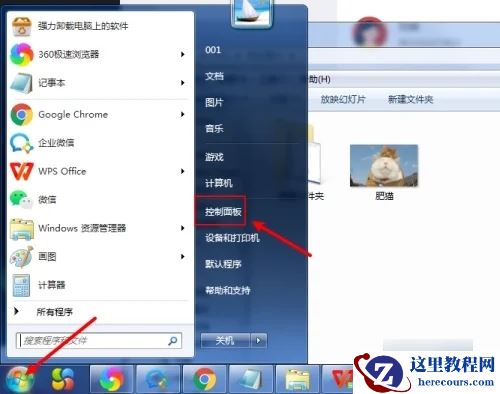
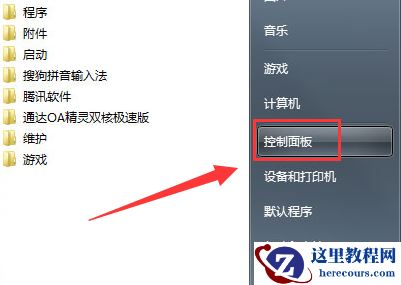
近期有很多用户打开自己的win7电脑,发现桌面上并没有显示任何的应用图标,出现这种情况是可能是因为设置的问题或者是某一个程序关闭所导致的,那么这些情况应该如何解决呢,本期的win7教程就来和大伙分享两种解决方法,接下来让我们一起来看看详细的操作步骤吧。
解决方法如下
方法一
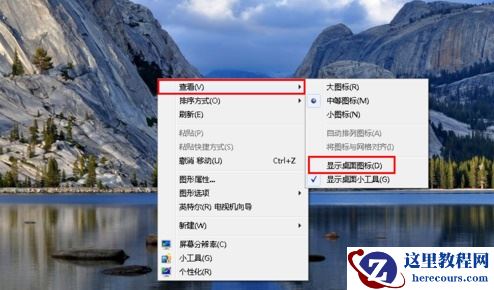
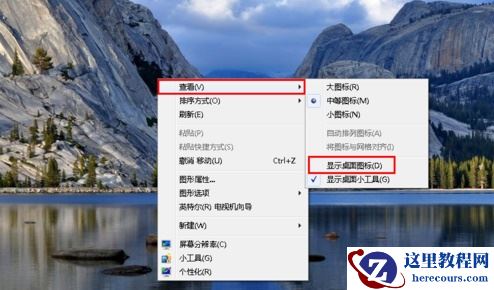
1、在桌面点击鼠标右键,在弹出的菜单栏中点击“查看”,再点击“显示桌面图标”。
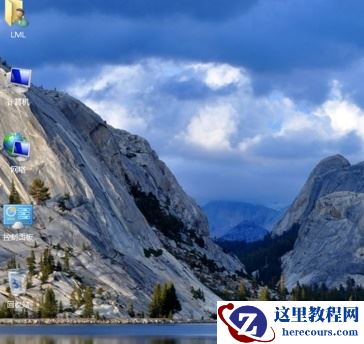
2、一般地,这个时候win7电脑桌面的全部图标就正常显示在桌面上了。
方法二
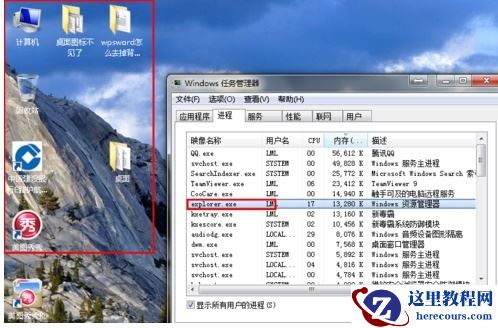
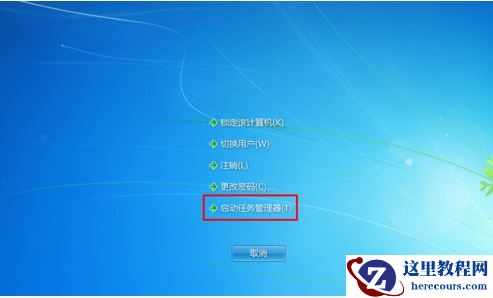
1、同时按下组合键“ctrl键+alt键+delete键”,在出来的页面中选择启动任务管理器。
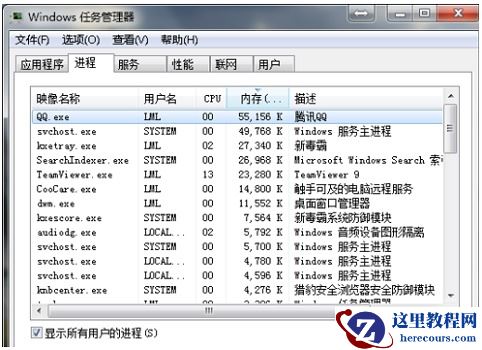
2、然后电脑就会显示出“windows任务管理器”。
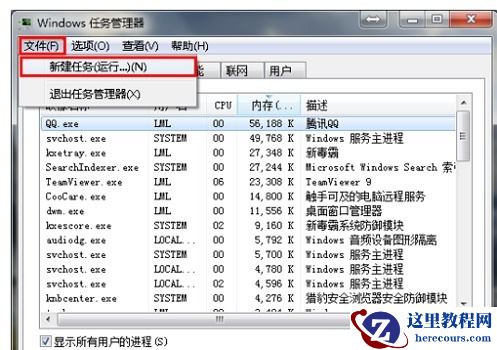
3、在最上方的菜单栏中点击“文件”,再选择“新建任务(运行)”。
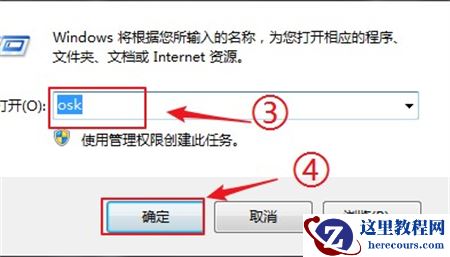
4、在打开对话框中输入“explorer”或者“explorer、exe”点击确定即可。
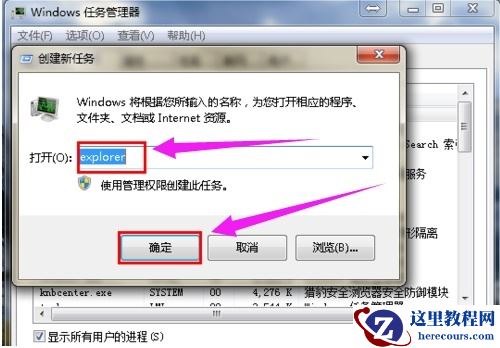
5、确定后,就可以看到explorer进程已经在任务管理器中正常运行,电脑桌面图标也恢复正常了。