我们很多小伙伴的电脑中会安装多款浏览器软件,在启动某些html文件或者是链接的时候,每次都要手动选择要打开的浏览器,因此不少win7系统用户想要知道怎么设置默认浏览器,有两种方式可以进行操作,那么接下来本期的win7教程内容就来和广大用户们分享具体的操作步骤,一起来看看完整的方法吧。
win7设置默认浏览器操作教程
方法一
1、首先在开始菜单中打开“控制面板”。

2、将右上角的查看方式设置为“小图标”。
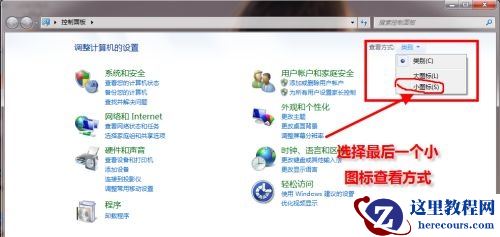
3、找到并打开“默认程序”。

4、点击图示位置的“设置默认程序”。

5、在左边一栏中找到需要设置的默认浏览器,点击“将此程序设置为默认值”。
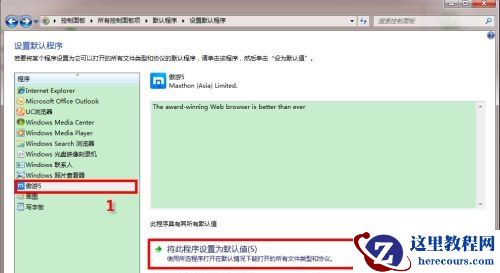
6、点击确定之后会返回图示界面,就完成更改了。

方法二
1、点击“开始”→打开“运行”→输入regedit,打开注册表编辑器。

2、找到HKEY_CLASSES_ROOT\https://www.herecours.com/d/file/p/2026/0217/20260217095658112767 Files\Internet Explorer\iexplore.exe”。