现在有些小伙伴的台式电脑使用的还是win7系统,当前有很多的设备都是用过蓝牙进行连接,例如鼠标、键盘、耳机等,不少人在台式电脑中不知道如何开启蓝牙功能,那么应该怎么操作才能够使用此功能,接下来就跟随小编的步伐一起来看看本期win7教程分享出来的内容吧。
win7台式电脑蓝牙怎么打开:
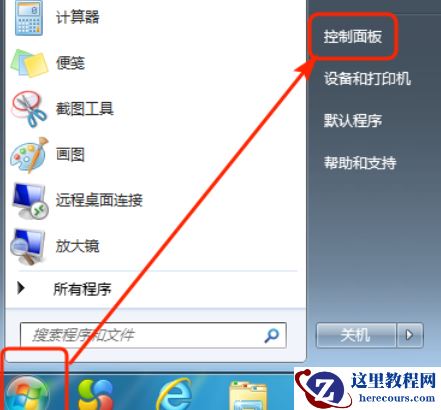
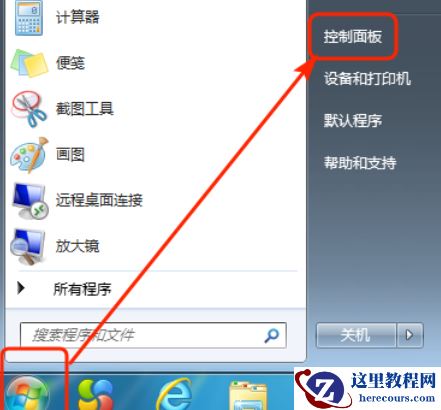
1、首先,打开电脑进入桌面点击菜单,选择“控制面板”点击进入。
2、在“控制面板”界面里找到并打开“网络和共享中心”进入。

3、在“网络和共享中心”里找到“更改适配器设置”点击进入。

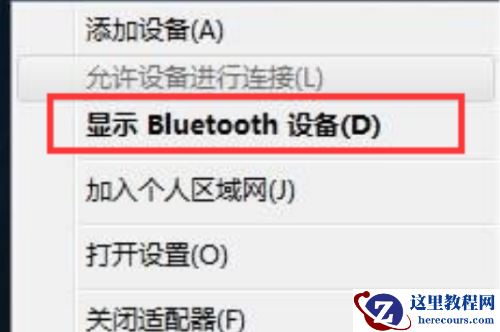
4、在“更改适配器设置“找到蓝牙设施然后右键选择”显示 BLUETOOTH 设备“即可打开。