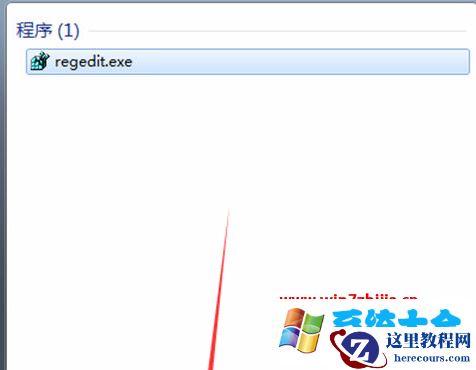
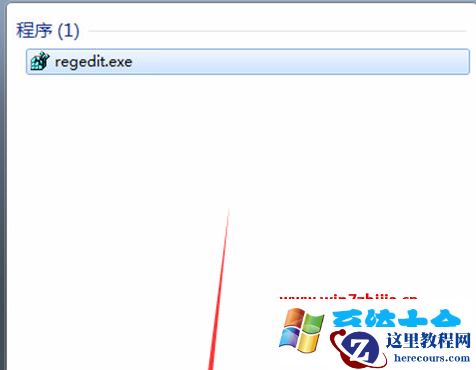
系统大全为您提供Win8系统安装SQL 2008提示“重新启动计算机”如何解决的文章咨询供您阅读,如何使用Win8系统安装SQL 2008提示“重新启动计算机”如何解决的方法对您有帮助也请您举手之劳分享给您身份的人。 当我们在win8系统安装一些软件的时候,经常会碰到一些问题,就有 win8系统 用户在安装SQL 2008的时候,遇到了问题,提示“重新启动计算机”,这样就无法正常安装SQL 2008,该怎么办呢,下面随小编一起来看看Win8系统安装SQL 2008提示“重新启动计算机”的具体解决方法吧。 1、点开电脑左下角的开始按钮,在弹出的菜单中选中运行输入框; 2、在运行的输入框输入“regedit”回车;
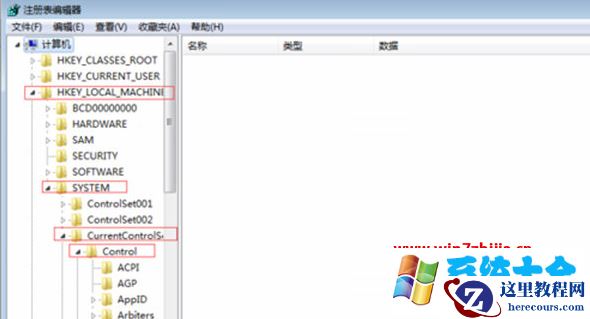
3、在注册表中依次展开“HKEY_LOCAL_MACHINESYSTEMCurrentControlSetControlSession Manager";
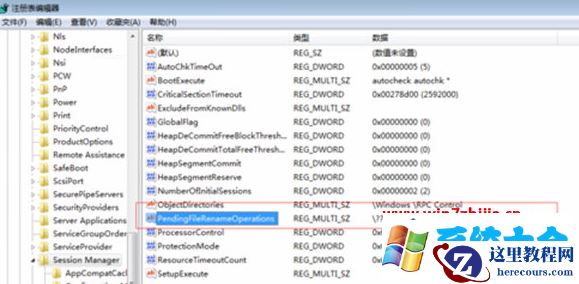
4、点开Session Manager,找的一个“PendingFileRenameOperations”;
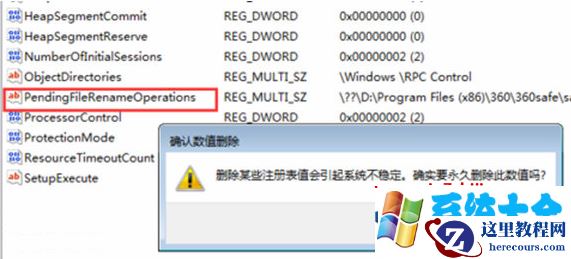
5、将这个PendingFileRenameOperations删除掉;
6、再重新安装SQL 2008的时候就好了。
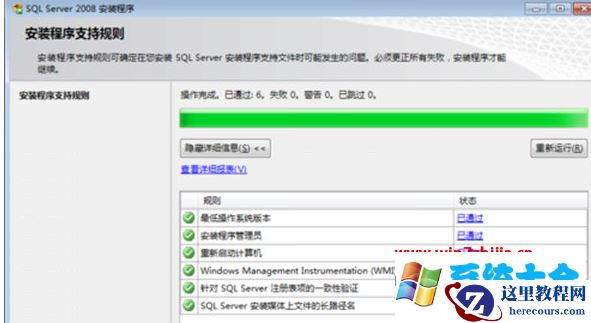
上述是系统大全给大家介绍的就是关于Win8系统安装SQL 2008提示“重新启动计算机”的全部解决方法,如果你有碰到这样问题的话,不妨可以按照上面的方法步骤来进行操作吧。 以上就是系统大全给大家介绍的如何使用Win8系统安装SQL 2008提示“重新启动计算机”如何解决的方法了,如何使用Win8系统安装SQL 2008提示“重新启动计算机”如何解决的方法到这里也全部结束了相信大家对如何使用Win8系统安装SQL 2008提示“重新启动计算机”如何解决的方法都有一定的了解了吧,好了,如果大家还想了解更多的资讯,那就赶紧点击系统大全官网吧。 本文来自系统大全https://www.herecours.com/d/file/efpub/2026/18-18/20260218084315149203