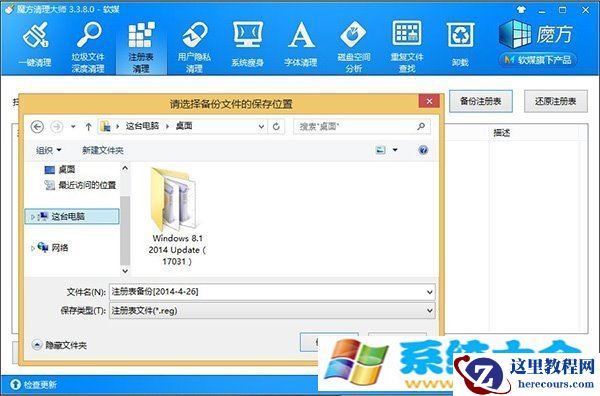
在Build2014开发者大会上,微软为Win8.1平台带来全新的Win8.1 Update平台,尤其为开始屏幕带来电源按钮。但是微软这项贴心提示并不是所有用户的菜。例如Surface Pro平板并没有这个电源键,普通桌面用户也不需要这个电源键。 因此,为所有Win8.1用户送来注册表使用小技巧:一键隐藏/开启Win8.1 Update电源按钮。 那如何操作呢,具体可以参考如下—— 1、由于我们需要对Win8.1注册表“动刀”,必须提前备份下当前注册表,例如,魔方清理大师提供了“备份注册表”功能。 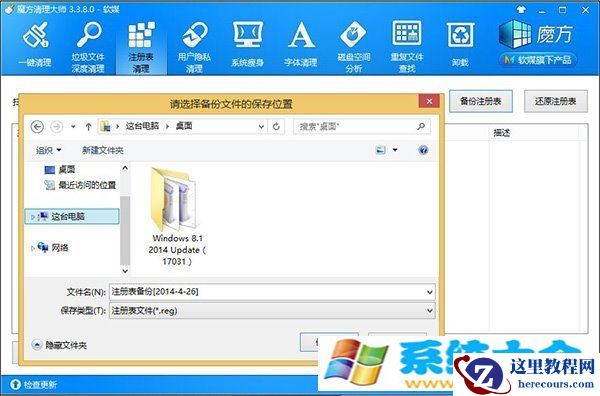
2、备份注册表后,我们只需打开两个记事本,记录如下两条内容: • “隐藏电源键” Windows Registry Editor Version 5.00 ////隐藏Win8.1 Update 开始屏幕电源按键 [HKEY_CURRENT_USERSoftwareMicrosoftWindowsCurrentVersionImmersiveShellLauncher] "Launcher_ShowPowerButtonOnStartScreen"=dword:00000000 • “恢复电源键” Windows Registry Editor Version 5.00 //恢复Win8.1 Update 开始屏幕电源按键 [HKEY_CURRENT_USERSoftwareMicrosoftWindowsCurrentVersionImmersiveShellLauncher] "Launcher_ShowPowerButtonOnStartScreen"=dword:00000001 将以上两个记事本分别另存为隐藏电源键.reg、恢复电源键.reg。 提醒:注意文档的后缀格式,即将txt更正为reg,参考下图 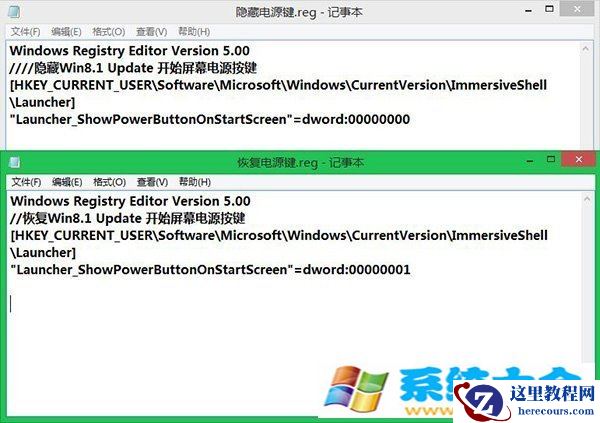
3、传统桌面用户:如果需要隐藏Win8.1 Update电源按钮,这时只需运行隐藏电源键.reg,导入当前的系统注册表,然后注销当前的系统或者重启资源管理器,即可生效。 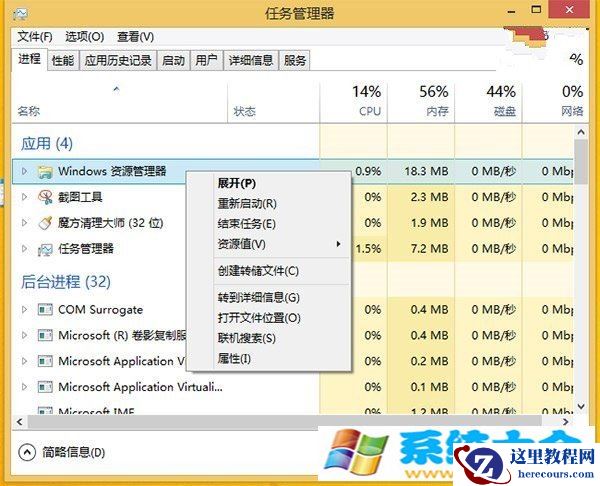
这时,我们成功隐藏那颗“碍眼”的电源按钮。 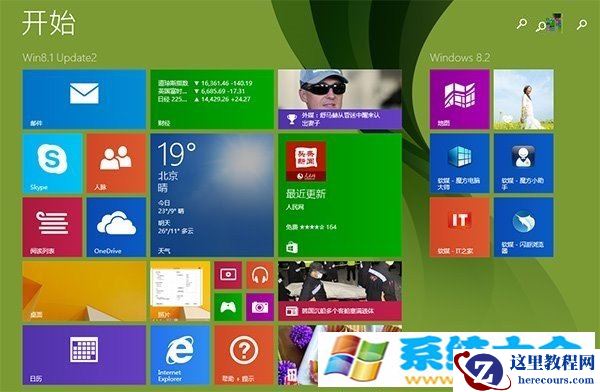
4、平板电脑用户:如果你常用触屏操作,需要使用Win8.1 Update电源按钮时,这时只需运行隐藏电源键.reg,导入当前的系统注册表。 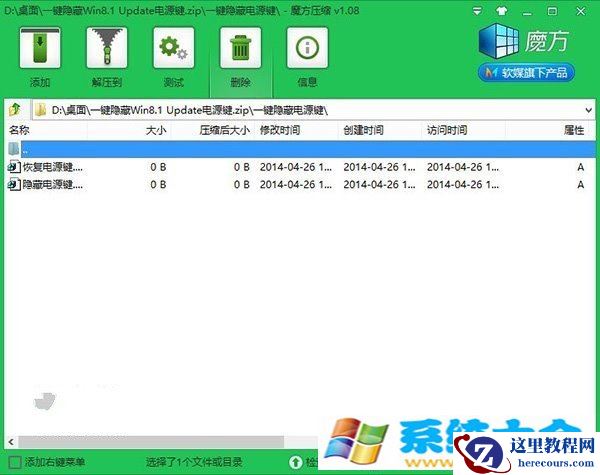
然后注销当前的系统或者重启资源管理器,即可生效(参考下图)。 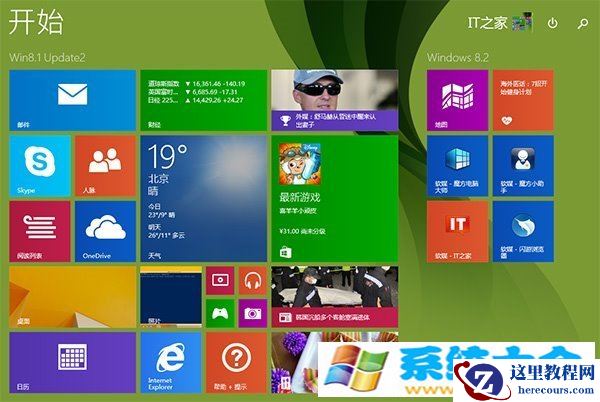
本文来自系统大全为您提供如需转载请注明!推荐win10下载