以上就是系统大全给大家介绍的如何使的方法都有一定的了解了吧,好了,如果大家还想了解更多的资讯,那就赶紧点击系统大全官网吧。
如今新组装或者新购买的电脑,通常都是默认安装了Win8系统,而经常有一些网友买新电脑后,总喜欢问小编这样一个问题:Win8怎么看电脑配置?针对此问题,下面百事网小编为大家简单介绍下,希望一些新手朋友,不要再问此类问题。

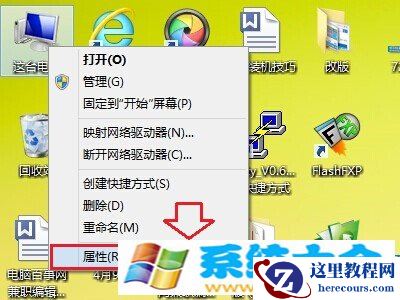
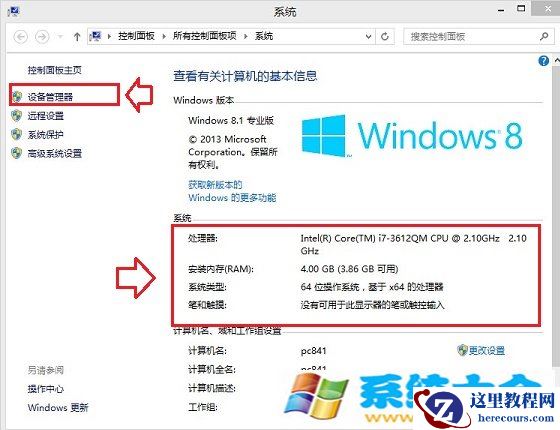
Win8/8.1电脑属性 2、打开Win8/8.1属性界面后,我们这里可以看到处理器、内存、系统等信息,另外在左侧上部,还可以看到“设备管理器”入口,点击进去,还可以查看到电脑显卡信息,如下图所示:
3、点击“设备管理器”之后,还可以查看到“显卡”硬件信息,点击显示适配器,即可看到电脑显卡的型号信息了,如下图所示:
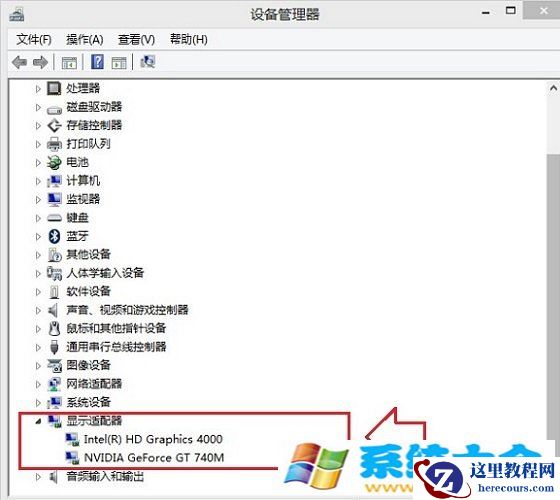
通过以上查看到的处理器、显卡、内存等信息,就可以判断电脑配置如何了。比如笔者笔记本电脑搭载了i7处理器,搭配了GT740+ HD4000(i7内置核心显卡)、运行4GB内存,整体配置还是比较主流的,大家可以结合笔记本/台式机CPU和显卡天梯图去具体判断电脑性能。
二、通过鲁大师快速查看CPU、显卡、内存等电脑配置信息 如果大家觉得通过以上方法查看电脑配置信息比较麻烦或者不够全面的话,还可以通过在电脑中安装鲁大师,然后安装运行,即可详细的检测到全面的电脑配置硬件信息,如下图所示:
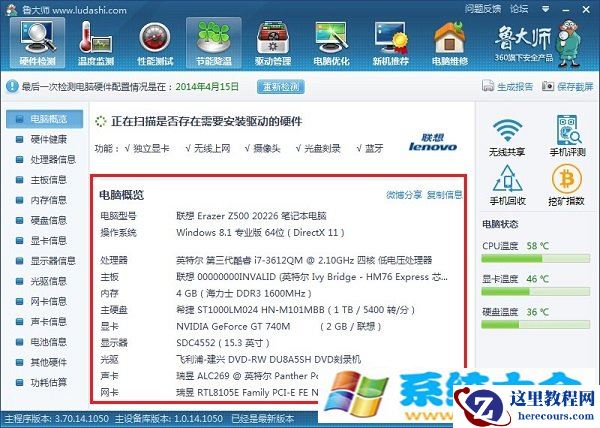
鲁大师看电脑配置 如图,通过鲁大师软件,可以更为快速与全面看到电脑配置硬件信息,并且还可以通过鲁大师软件的“性能测试”功能,测试电脑的性能如何,如下图所示:
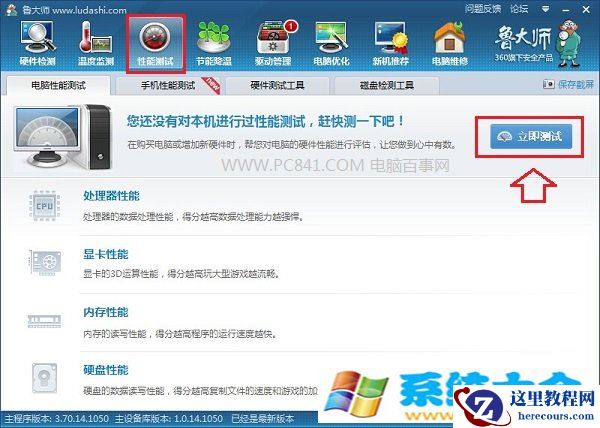
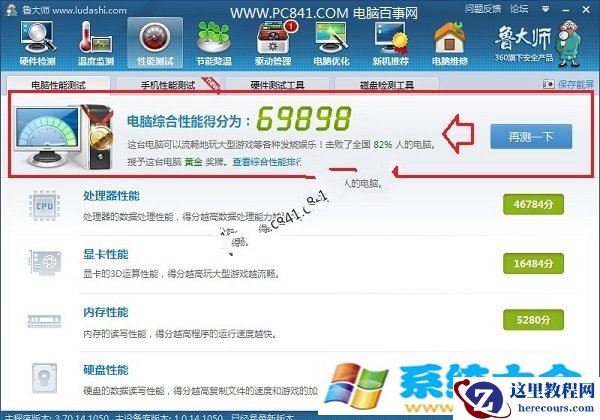
另外大家也可以结合CPU和显卡天梯图去判断Win8电脑搭配的CPU和显卡性能档次如何。 注:笔记本和台式电脑的CPU与显卡天梯图不一样,,具体请以自己电脑类型为准。 介绍到这里,相信大家对于Win8/Win8.1怎么看电脑配置都有一定了解了,决定电脑配置好快,主要由CPU、显卡和内存决定,其中目前内存基本标配是4GB,比较高的电脑搭配了8GB以上内存。CPU与显卡方面,大家可以结合最新桌面级台式机或者笔记本的CPU和显卡天梯图,去具体了解。
本文来自系统大全https://www.herecours.com/d/file/efpub/2026/18-18/20260218084550150352 lang="zh-CN">推荐:win7纯净版