
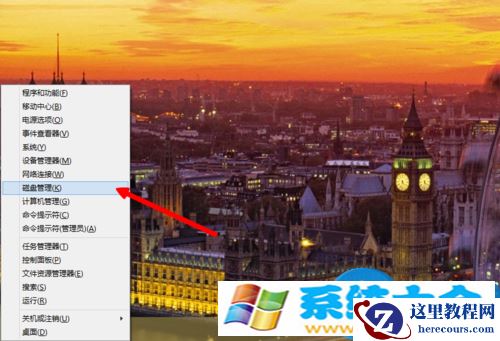
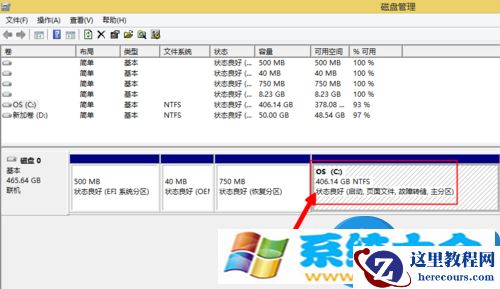
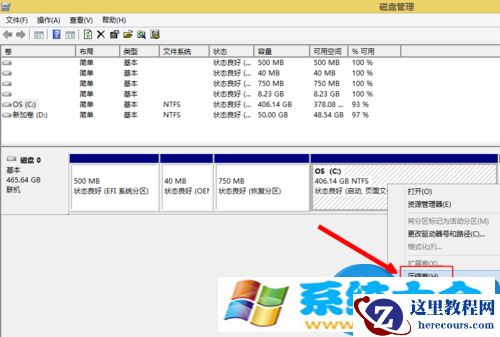
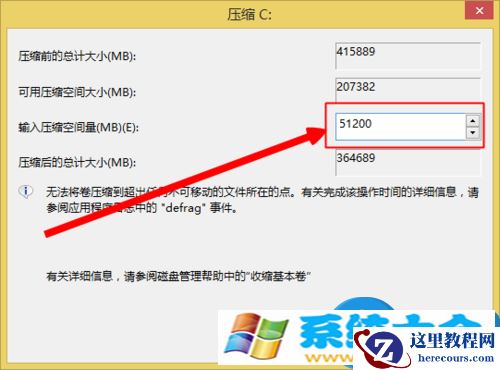
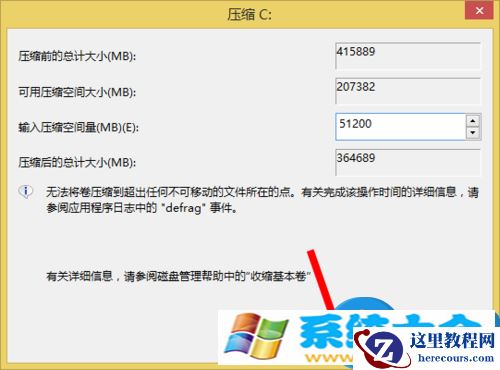
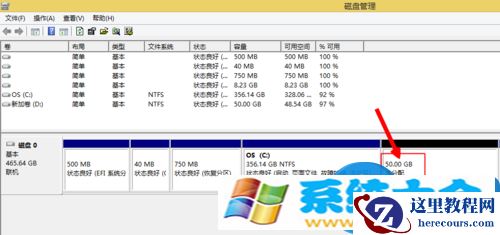
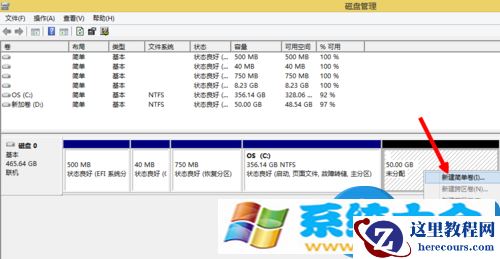
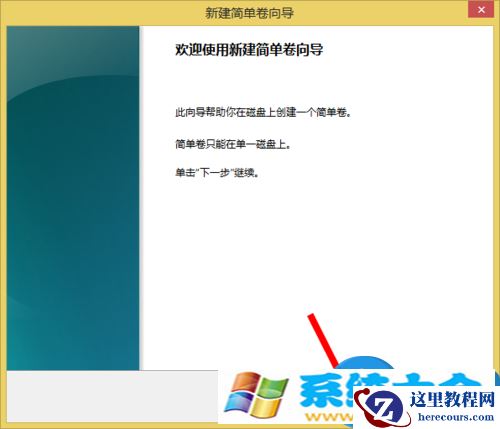
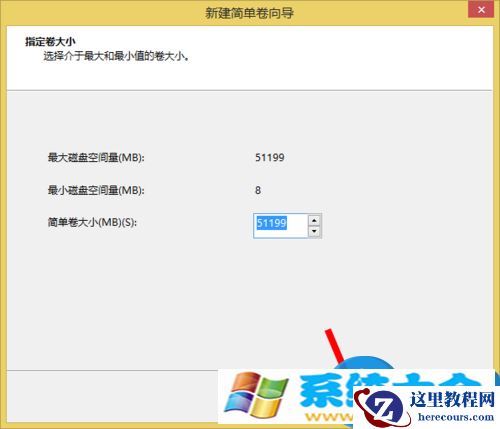
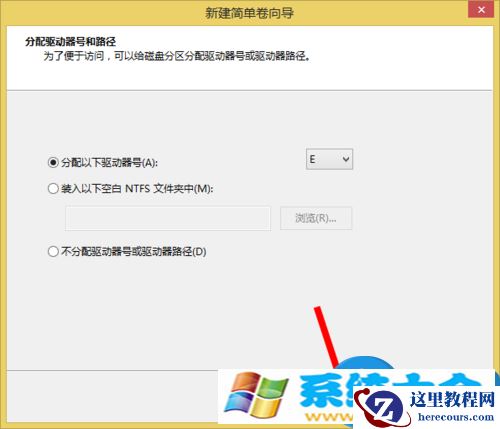
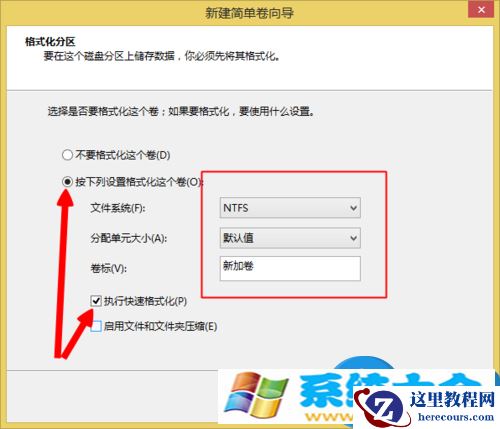
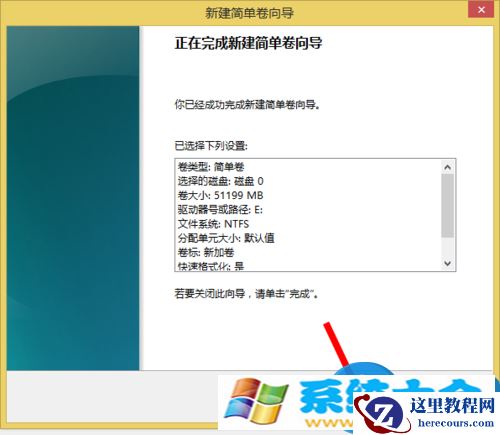
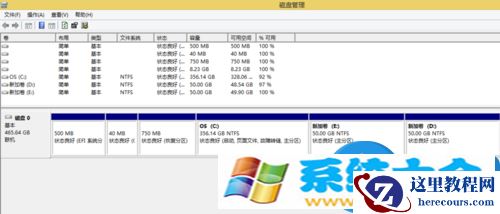
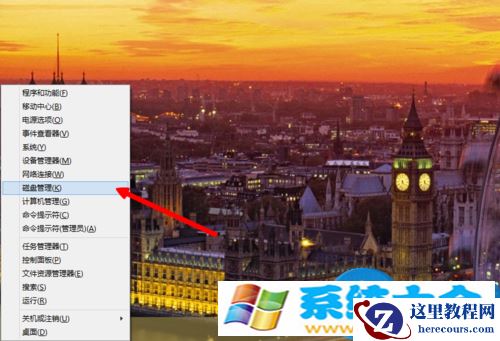
win8只有c盘怎么分区方法步骤 win8为什么只有一个c盘解决方法。我们在使用电脑的时候,总是会遇到很多的电脑难题。当我们在遇到了win8系统中只有一个C盘的时候,我们应该怎么办呢?一起来看看吧。 具体方法如下: 1、一起按住电脑键盘上的“win键”和“x键”(win键就是微软图标的按键),会出现一个选项栏,我们点击“磁盘管理”;


2 月 9 日消息,雷神 (THUNDEROBOT) 现已宣布推出基于英

2 月 10 日消息,制造商 Musnap 现已在海外推出一款 Oce
win8系统只有c盘怎么分区方法步骤 win8系统为什么
26-02-18
ASP是使用正则提取内容里所有图片路径SRC的实现代码
26-02-18
Photoshop恶搞教程犀利哥牌打底内衣
26-02-18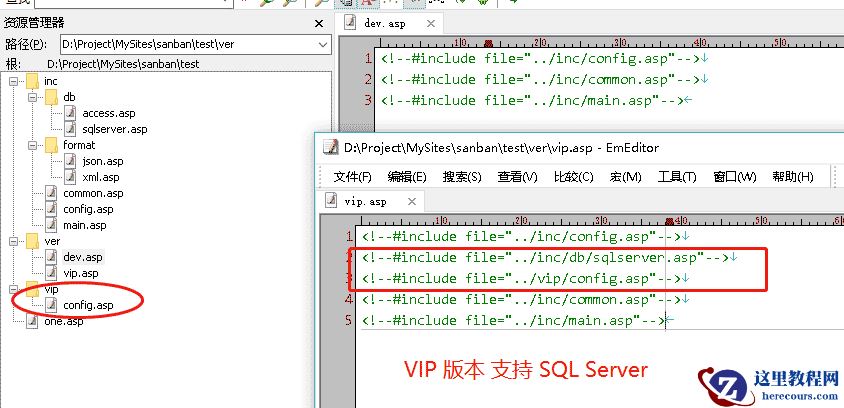
one.asp多项目、函数库、类库 统一为一个版本的方法
26-02-18
Win8战地4 DirectX Error如何解决?
26-02-18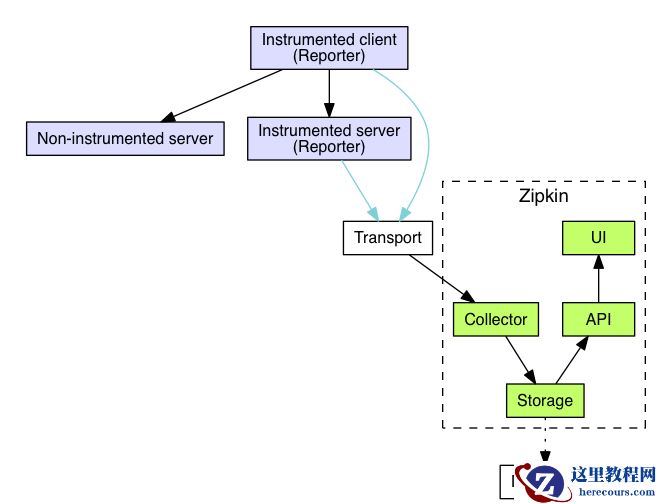
ASP.NET Core整合Zipkin链路跟踪的实现方法
26-02-18
asp中response.write('中文')或者js中文乱码问题
26-02-18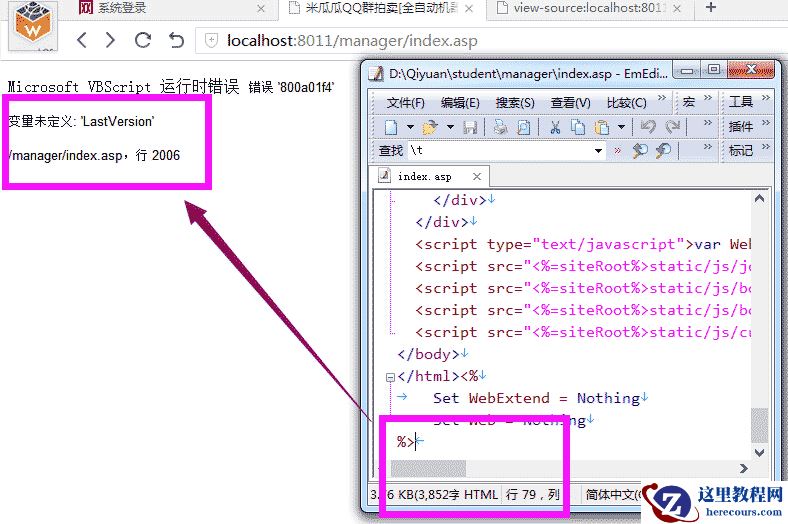
asp在iis7报错行号不准问题的解决方法
26-02-18
Windows 9全新激活解决办法
26-02-18
Photoshop为干旱的土地加一汪绿色的清水
26-02-18
