
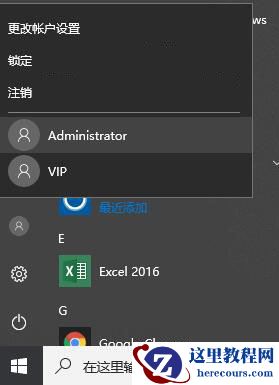
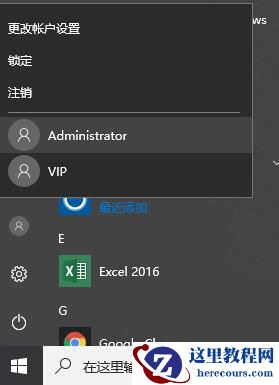
一般情况下,win10系统用户为了防止私密文件被他人看到,都会使用BitLocker加密这些数据。其实,我们还有一种方法,那就是把存放隐私文件的磁盘分区干脆隐藏起来,打开“此电脑”是看不到被隐藏的本地磁盘的,而你却可以自如地打开该磁盘。这该如何操作呢?下面,就随小编一起看看Win10系统如何隐藏“此电脑”中的某个本地磁盘。 方法如下: 1、首先,我们需要先启用Administrator帐户,然后用Administrator帐户登录系统。



2 月 9 日消息,雷神 (THUNDEROBOT) 现已宣布推出基于英

2 月 10 日消息,制造商 Musnap 现已在海外推出一款 Oce
Win10系统如何隐藏“此电脑”中的某个本地磁盘
26-02-21
Win10系统应用程序无法启动错误代码0xc0000018怎么
26-02-21
C#编程和Visual Studio使用技巧(下)
26-02-21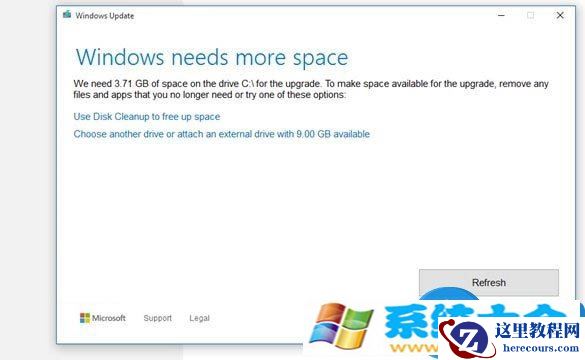
升级Win10系统最新版时系统盘空间不够怎么办 W
26-02-21
详解ASP.NET Core 在 JSON 文件中配置依赖注入
26-02-21
win10 Edge浏览器如何生成网址二维码?
26-02-21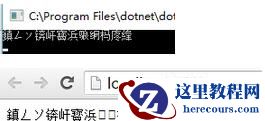
解决asp.net core在输出中文时乱码的问题
26-02-21
win10绿屏怎么办 微软win10绿屏死机解决方法
26-02-21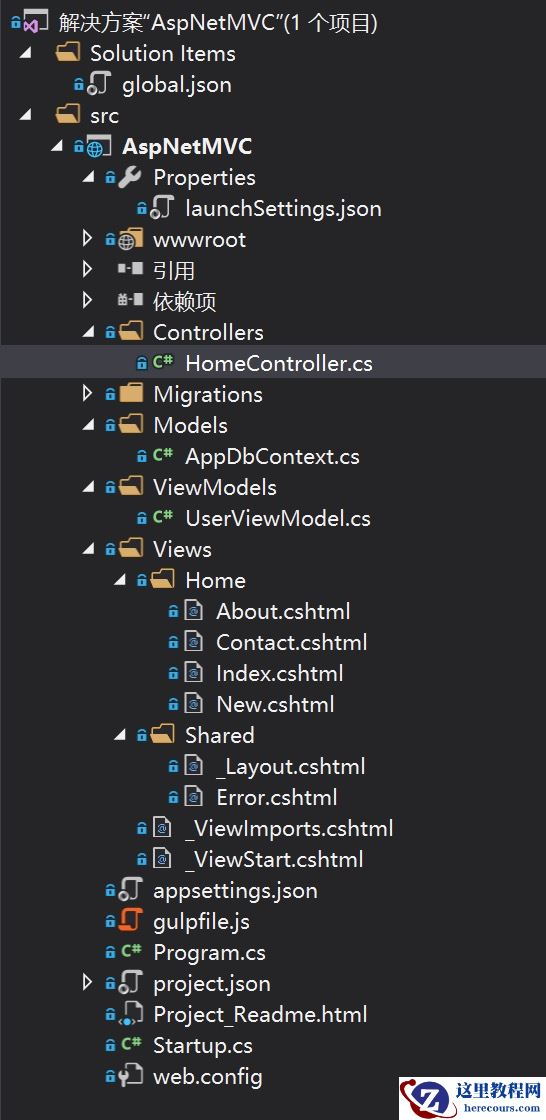
asp.net core实现文件上传功能
26-02-21
.NET下几个服务框架介绍
26-02-21
