
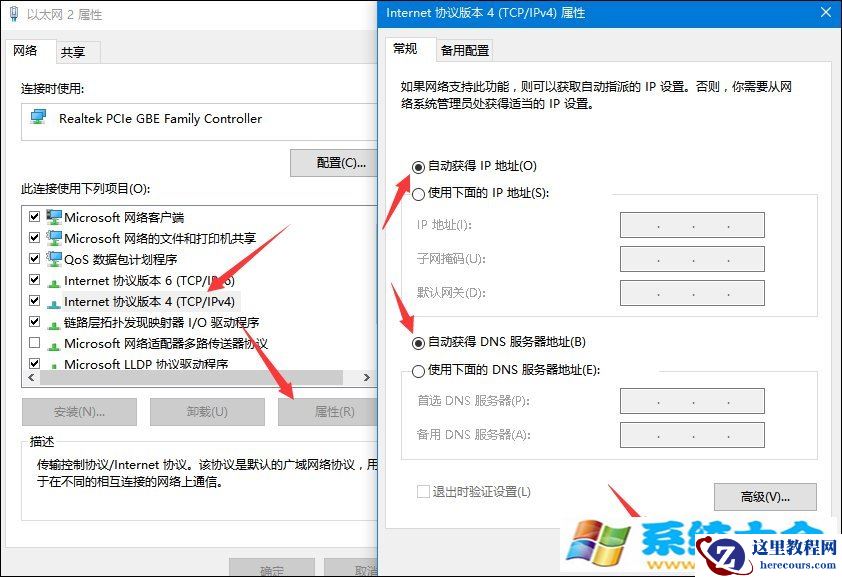
现在升级win10系统的用户非常多,虽然很多用户可能会用不习惯而将系统重装win7,但是有些用户在升级win10后连接了WiFi后无法上网。一般这样的问题都是网络设置问题,但是也不能排除运营商那边的问题,在考虑运营商的问题之前,先排除自己的问题。下面小编就教大家解决自己的设置问题。 故障一、IP地址未分配 每个设备都需要有正确的IP地址才能登录网络。 1、右键电脑的网络连接图标,打开网络和共享中心,打开无线网的属性。





2 月 9 日消息,雷神 (THUNDEROBOT) 现已宣布推出基于英

2 月 10 日消息,制造商 Musnap 现已在海外推出一款 Oce
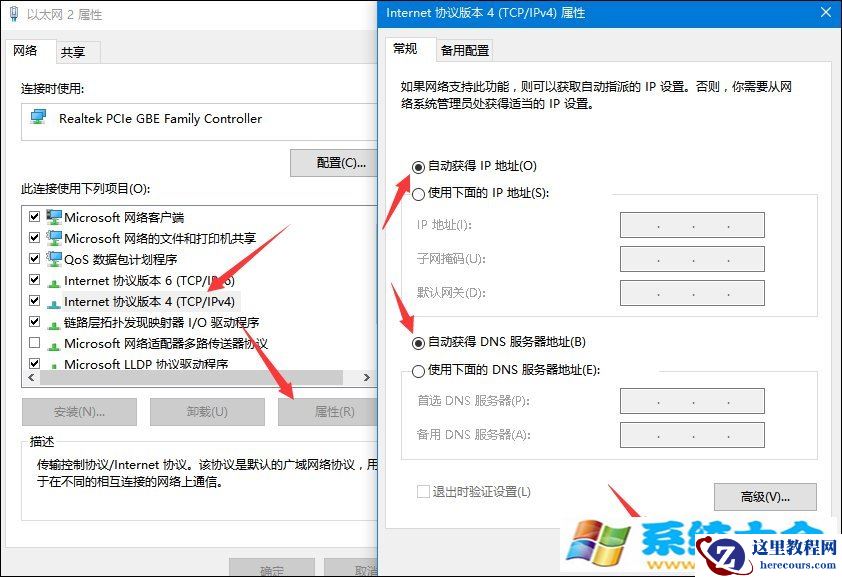
win10系统连接WiFi后无法上网怎么办?
26-02-21
C#理解泛型
26-02-21
RedisRepository 分享和纠错
26-02-21
Visual Studio调试技巧汇总
26-02-21
C# 命名空间(Namespace)
26-02-21
C# Reflection 反射
26-02-21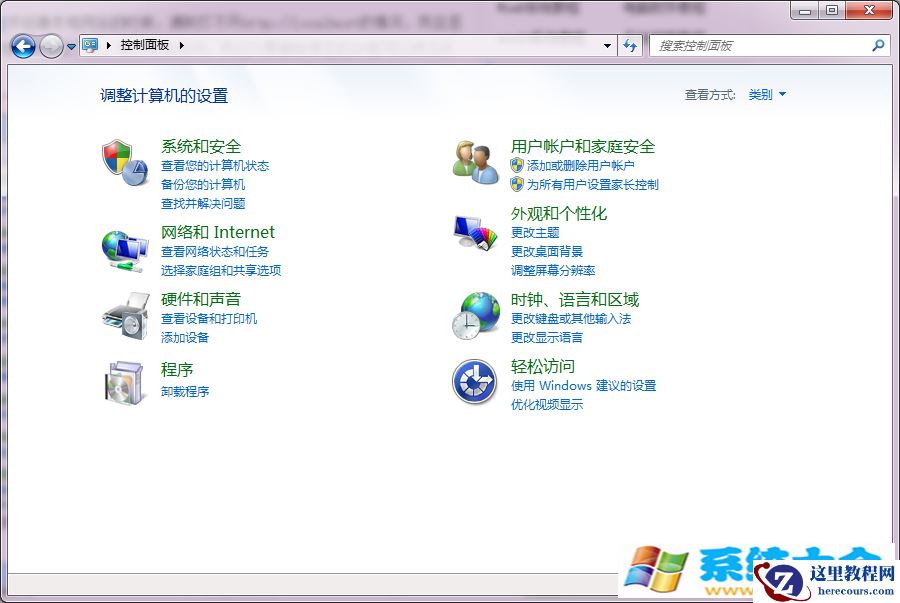
win7打不开http://localhost怎么办 2017-10
26-02-21
Win10 OneDrive未通知封杀FAT32,微软回应“同步出现警
26-02-21
win10怎么录屏 windows10录制屏幕录像教程
26-02-21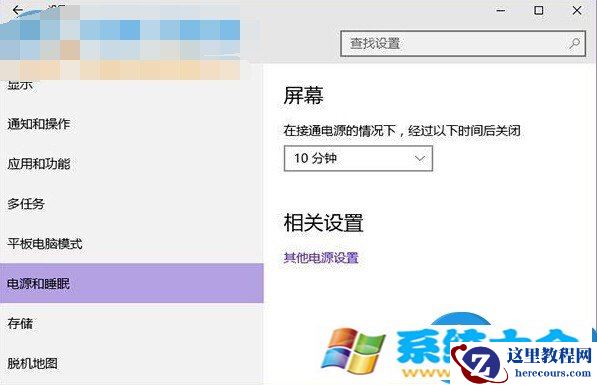
win10系统没有睡眠功能吗 win10系统电源按钮里睡眠
26-02-21
