系统大全为您提供
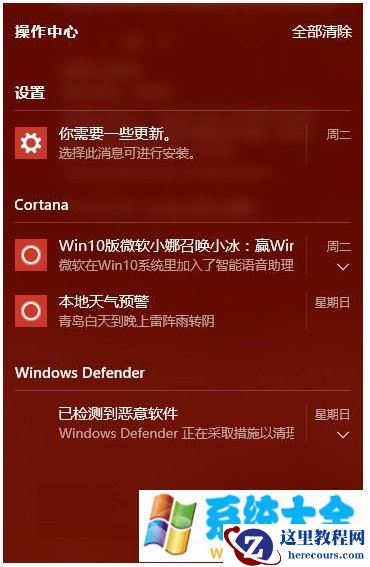
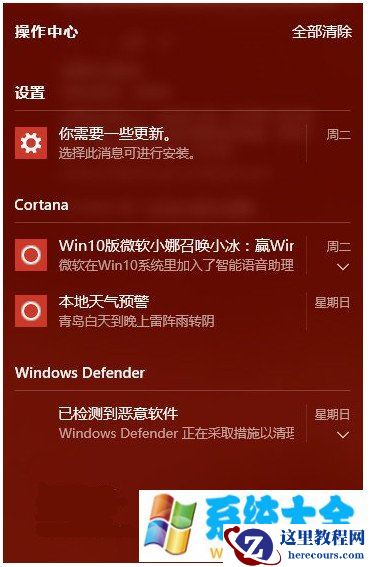
升级win10系统的用户很多人可能不太喜欢其中操作中心的功能,windows10操作中心怎么关闭?怎么关闭win10操作中心呢?下面教大家屏蔽win10操作中心教程。windows10操作中心怎么关闭 屏蔽win10操作中心教程
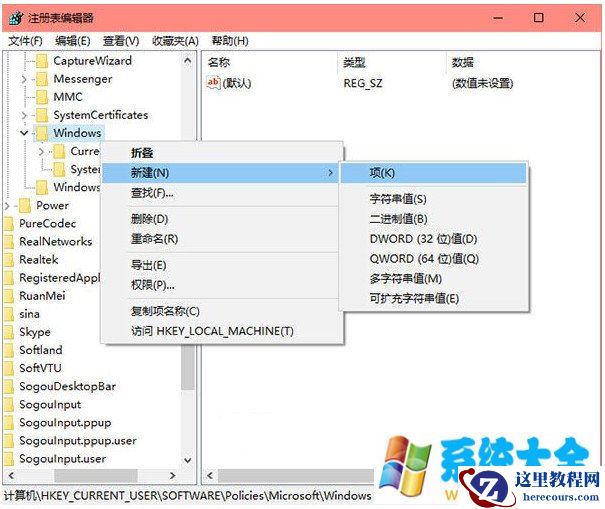
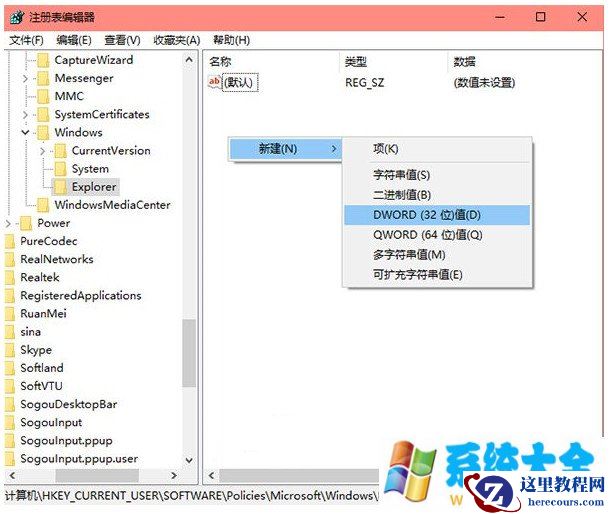
windows10操作中心怎么关闭设置教程: 1、在win10微软小娜Cortana搜索栏输入regedit后回车,进入注册表编辑器。 2、定位到 HKEY_CURRENT_USERSOFTWAREPoliciesMicrosoftWindowsExplorer 注意,若没有“Explorer”项,可自己新建一个(在Windows文件夹上点右键,选择新建→项,如下图)
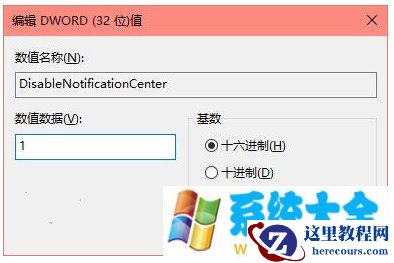
3、在Explorer中新建→DWORD(32位)值,重命名为DisableNotificationCenter,如下图——
4、双击DisableNotificationCenter,将数值数据改为 1,点击“确定”,如下图——
以上就是系统大全给大家介绍的如何使的方法都有一定的了解了吧,好了,如果大家还想了解更多的资讯,那就赶紧点击系统大全官网吧。
本文来自系统大全https://www.herecours.com/d/file/efpub/2026/21-21/20260221133133173282