系统大全为您提供
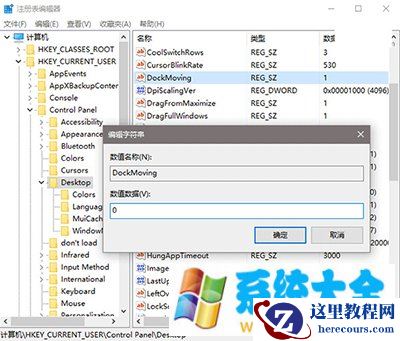
很多用户在将自己的电脑升级到Win10后,发现Windows10中新增加的窗口拖动到屏幕四角,会自动以该角落为基准占据屏幕四分之一的面积。而拖动到屏幕上边缘会最大化显示该窗口,拖动到两侧会以该边缘位基准自动占据半个屏幕。不过有些用户不太习惯这种功能,有些时候把窗口拖到边缘或角落时,可能会出现上述效果,但他们并不需要。因此,从这些用户的角度来说,停掉该功能是有必要的。方法也并不麻烦,改一个注册表键值就可以做到完全禁用,不必在“设置”中逐个关闭。下面,就和小编一起来看看关闭Win10窗口Snap功能小技巧。 方法如下: 1、在Cortana搜索栏或运行中输入regedit后回车,进入注册表编辑器。 2、定位到:HKEY_CURRENT_USERControl PanelDesktop。
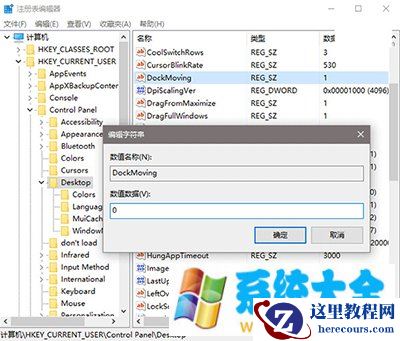
关闭Win10窗口Snap功能小技巧 3、找到DockMoving,双击后将数值数据改为0,点击“确定”即可(如上图)。 注销再登录之后就可以看到效果。如果想恢复之前的默认设置,只需再将DockMoving的值改为1即可。
以上就是系统大全给大家介绍的如何使的方法都有一定的了解了吧,好了,如果大家还想了解更多的资讯,那就赶紧点击系统大全官网吧。
本文来自系统大全https://www.herecours.com/d/file/efpub/2026/21-21/20260221134648177345