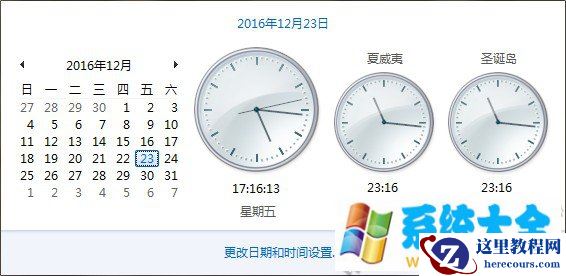
系统大全为您提供很多朋友都知道Win7系统能够在任务栏内添加三个时钟,但到了Win10的时候,往往因为种种原因这项功能却找不到了。其实Windows10与Windows7也是可以添加多时区时钟!
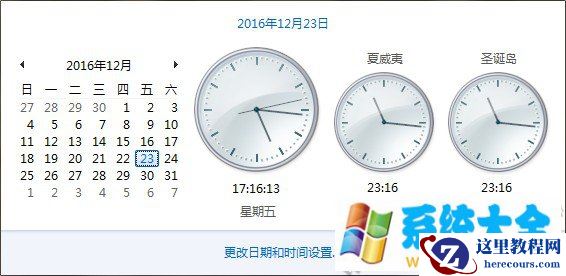
Win7多时区时钟效果 1. 点击Win10开始菜单,选择点击“设置”;
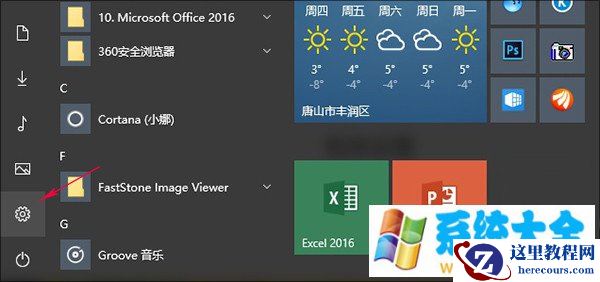
点击进入“设置”面板 2. 点击“时间和语言”,在最下方“相关设置”中找到“添加不同时区的时钟”点击进入;
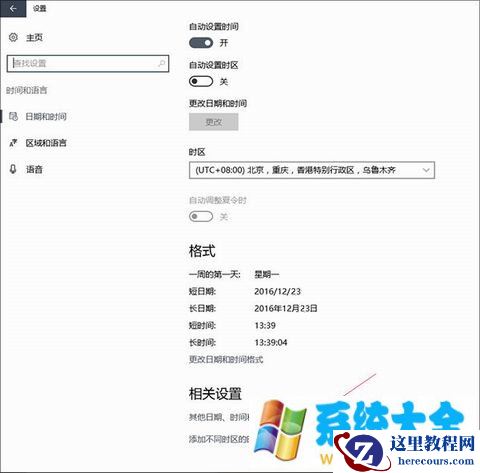
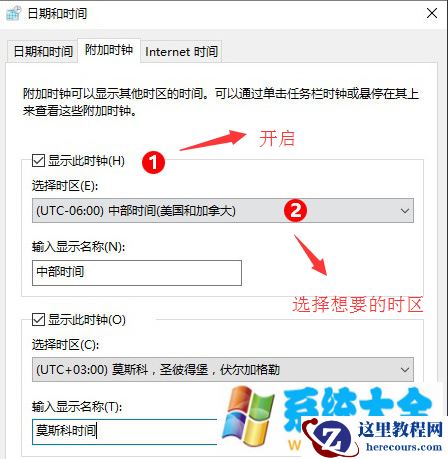
点击“添加不同时区的时钟” 3. 勾选“显示此时钟”启用多一个时钟,然后选择需要的时区,最后给该时钟输入显示名称,基本全部操作和Win7完全一样;
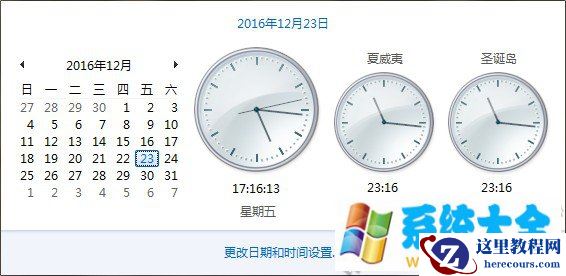
4. 完成上述设置后,再次点击右下角时钟条,你会发现现有的时钟面板下方已经多出了两个新时钟;
以上就是系统大全给大家介绍的如何使用 的方法都有一定的了解了吧,好了,如果大家还想了解更多的资讯,那就赶紧点击系统大全官网吧。 本文来自系统大全https://www.herecours.com/d/file/efpub/2026/21-21/20260221134535177339