系统大全为您提供
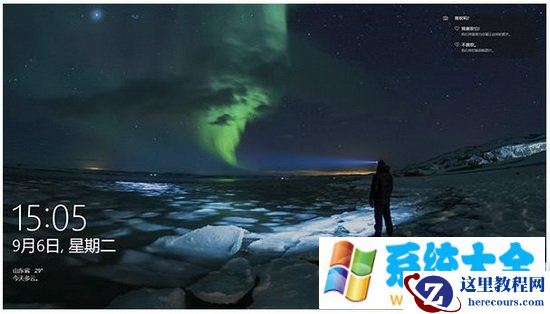
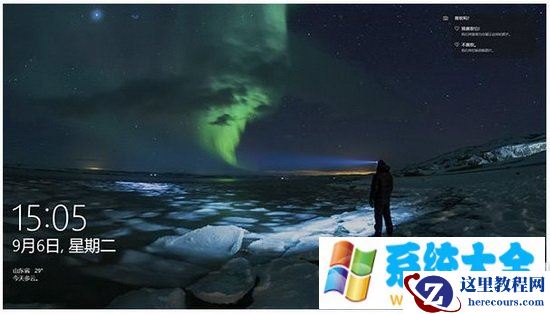
win10移除锁屏界面网络图标教程: 在Win10的锁屏界面,右下角默认会有网络图标,用于指示当前网络状态。如果你感觉这个图标碍眼,可以使用下列方法把它移除。 需要注意的是,在这里移除后,里面的登录界面网络图标也会消失,那个图标点击后可以进行连接操作。
具体方法如下: 1、在Cortana搜索栏输入regedit,按回车键进入注册表编辑器 2、定位到 HKEY_LOCAL_MACHINESOFTWAREPoliciesMicrosoftWindowsSystem 3、新建DWORD(32位)值,命名为DontDisplayNetworkSelectionUI,如下图 ——
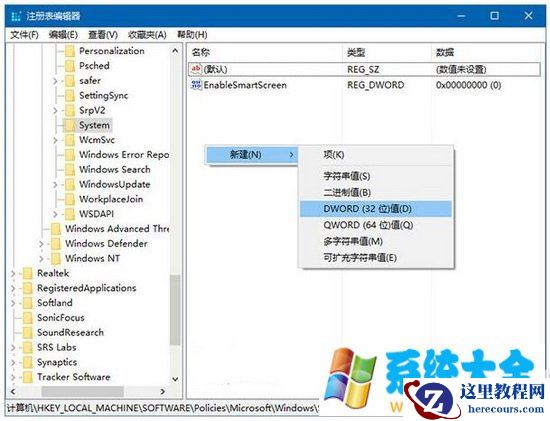
4、双击修改数值数据为1,点击“确定”,如下图 ——
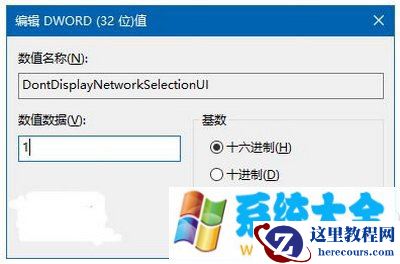
5、重启文件资源管理器,可用软媒魔方首页的快捷指令实现,如下图 ——
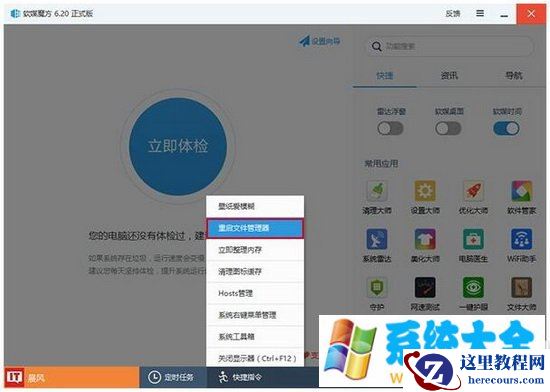
此时再次锁屏(可按Win+L实现),会发现右下角的网络图标消失,解锁后进入登录界面也会找不到网络图标。想要修改回默认状态,只要把第四步的数值数据改回0,或者直接删除DontDisplayNetworkSelectionUI即可。

经验总结:
以上就是系统大全给大家介绍的如何使的方法都有一定的了解了吧,好了,如果大家还想了解更多的资讯,那就赶紧点击系统大全官网吧。
本文来自系统大全https://www.herecours.com/d/file/efpub/2026/21-21/20260221135807179314