系统大全为您提供
任何操作系统都会有一些内置应用,其中最有代表性的当数各种手机ROM了。一般来说,普通用户对于内置应用的看法大多比较消极,拿到手后往往会在第一时间x掉,但这个动作却很少出现在市场占用率更大的Windows上。究其原因,恐怕就是——直接删除不管用呀!其实Win10也是可以通过一些方法卸载这些内置应用的,接下来小编就为大家简单介绍一下。
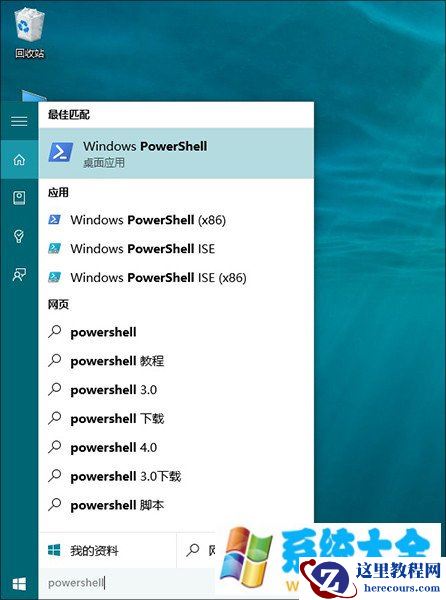
1. 想要卸载Win10内置应用,首先要进入命令提示符模式,这一步比较简单,点击开始菜单,直接输入“powershell”即可;
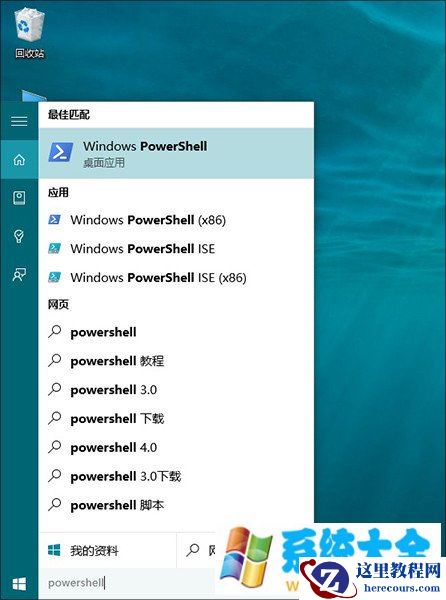
图1 输入Powershell进入命令行提示符
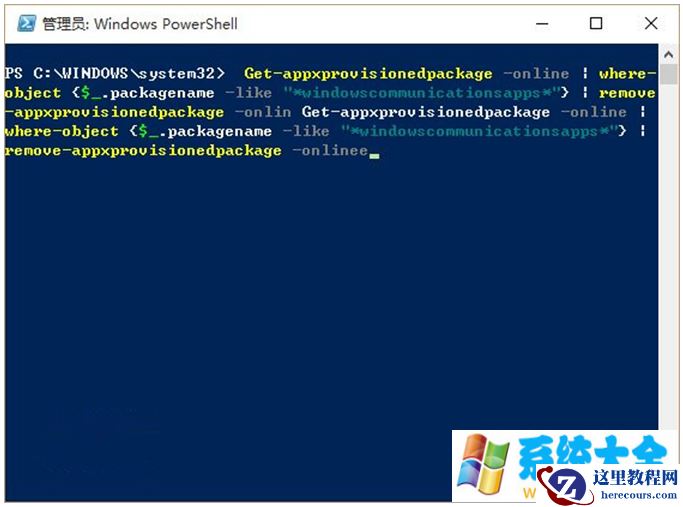
2. 通过命令获取内置应用的具体名称,命令是“Get-AppxPackage -User username”,其中“username”是你的用户名,或者也可以简单点,直接输入命令提示符前面的字母即可,比如小编截图中的“jim”;
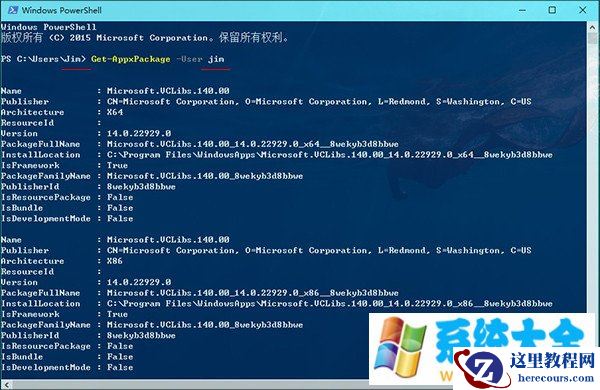
图02 输入命令获取内置应用列表,其中用户名就是提示符前面的字母
3. 返回结果是各内置应用的详细介绍,其中“PackageFullName”就是我们需要的内容。当然这一步也很麻烦,需要大家耐心一点;
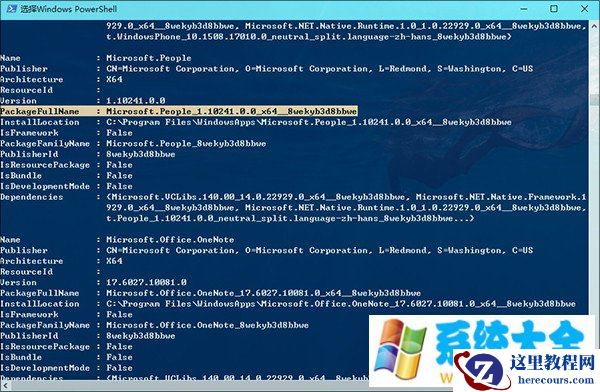
图03 内容比较庞杂,需要耐点心,其中PackageFullName就是我们需要的内容,可以复制粘贴
4. 最后通过命令“Remove-AppxPackage PackageFullName”卸载对应应用,其中“PackageFullName”就是刚才第三步中获取到的应用名称。比如说卸载“人脉”,就是“Remove-AppxPackage Microsoft.People_1.10241.0.0_x64__8wekyb3d8bbwe”。回车后系统开始卸载,几秒钟后开始菜单里便不会再有这款应用了。
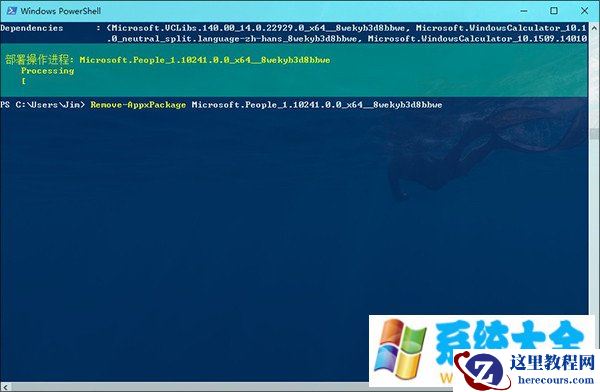
图04 系统开始卸载,一般几秒钟即可搞定
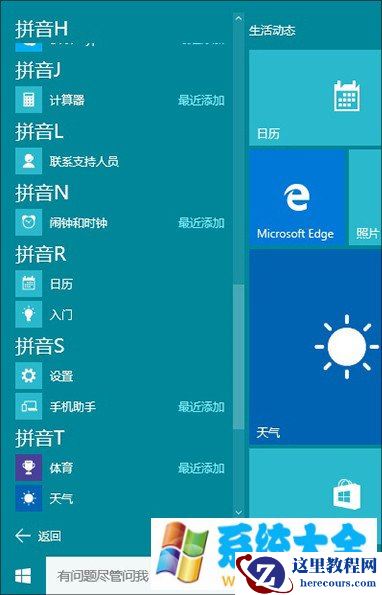
图05 稍后菜单中已经看不到被卸载的应用了
此外还有一个办法也可以查看应用的文件名,即打开应用后,通过任务管理器查看对应的右键属性,也能快速获知应用全称。
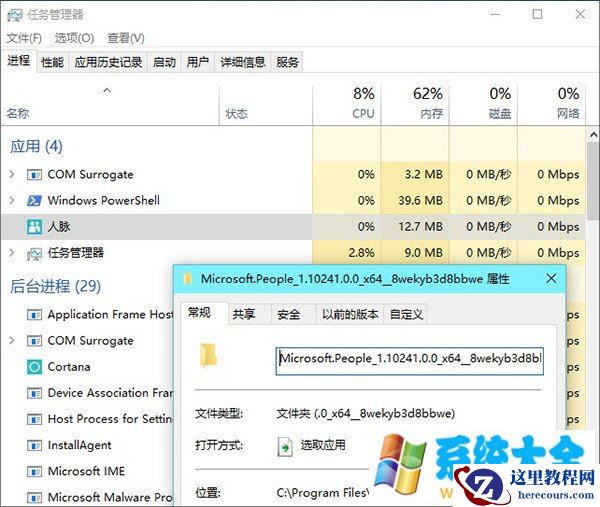
图06 也可以在任务管理器中通过右键快速获取应用全称,这个方法更直观一些
以上就是系统大全给大家介绍的如何使的方法都有一定的了解了吧,好了,如果大家还想了解更多的资讯,那就赶紧点击系统大全官网吧。
本文来自系统大全https://www.herecours.com/d/file/efpub/2026/21-21/20260221143353180632