现在很多用户都已经将电脑升级成了Win10系统,使用一段时间后发现有些卡顿、不流畅,那么怎么优化系统来提升运行速度呢?其实方法有很多种,针对这一问题,本篇整理了史上最全最详细的Win10优化方法,接下来一起看看吧。
最全优化Win10系统的操作方法:
一、首先关闭 Windows Defender及win10系统自动更新
①桌面左下角找到 win 图标,右键---运行。

②在运行框中输入“gpedit.msc”点击进入。

③如图所示 计算机配置-----管理模板-----Windows组件----Microsoft Defender 防病毒。
双击打开

④勾选“已启用”选项,就可以关闭Windows defender。

还是这个页面, 找到 实时保护 点进去,同样的操作。

⑤关闭windows更新。
回到③这个页面,在此页面找到Windows更新,如图。

点击进去,禁用它,最后应用并确定。

二、关闭用户账户控制(UAC)
①还是右键win图标运行,输入 msconfig 点确定。

②如图所示,最后点应用。


顺便,勾选 无GUI引导,加快开机速度。

三、关闭win10,一些废柴服务。
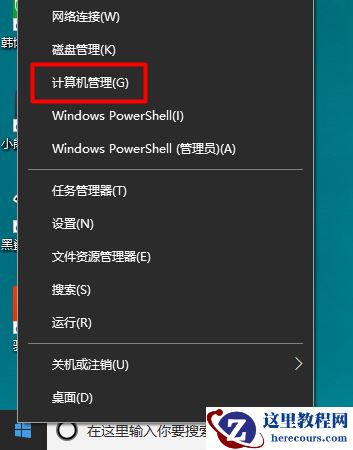
在桌面上找到 此电脑 右键----管理 点击。

然后如图所示,点开服务。
关闭并禁用这些服务。
Connected User Experiences and Telemetry。
一个微软操作系统外围辅助服务。这项服务除了收集数据之外,还兼有收集错误和崩溃信息的职责,因此对于微软改进系统也有重要的意义。如果你不介意微软收集这些信息,可以保持服务的开启状态。

Diagnostic Execution Service
系统诊断执行服务 没什么卵用。
HomeGroup Listener和HomeGroupProvider
家庭组服务,没什么卵用。
windows server
如果不经常使用系统搜索就关闭它。
Program CompatibilityAssistant Service
兼容助手服务,
SecurityCenter
安全中心服务,直接禁用。
SysMain
这个服务如果电脑上全部都是固态,可以关闭,要是有机械的话,有一定的作用。
以上服务全部禁用。
四、关闭系统界面特效,优化系统性能。
如果选择 最佳性能的话,字体比较难看,看的不习惯,勾选 平滑字体边缘。其他的根据自己需要勾选,不在乎字体的话,直接 最佳性能。
右键 此电脑---属性 点进去。

选择 高级系统设置,然后 如图设置。

顺便设置下 系统启动设置。

把前面的√ 去掉,点确定。
五、设置win10开机自动登录
桌面左下角 win 图标右键---运行----运行框输入--- netplwiz 确定。
弹出下图:

去掉 图上 ① 箭头所指的 √ 。然后输入开机密码,点确定,应用。
清理垃圾软件,推荐使用 Dism++(链接就不放了,自行百度吧)。
更简单的办法就是用 Dism++,随便优化下,系统安装2004最新版,也是稳得很。

个人觉得这样优化,最适合自己,每个人要求不一样,需求不一样,做不到每个人都满意,仅做参考。
大概就是这样,这样优化完,固态开机9秒内。