
Win10相比与之前的系统多了许多小功能,就比如系统消息会主动推送给用户,但是当大大小小的消息都推送给用户的话就变成了一种烦恼,跟弹窗广告也是差不多的性质,那我们要怎么关闭系统提示消息呢,下面给大家带来关闭系统提示消息的操作步骤。
操作方法如下
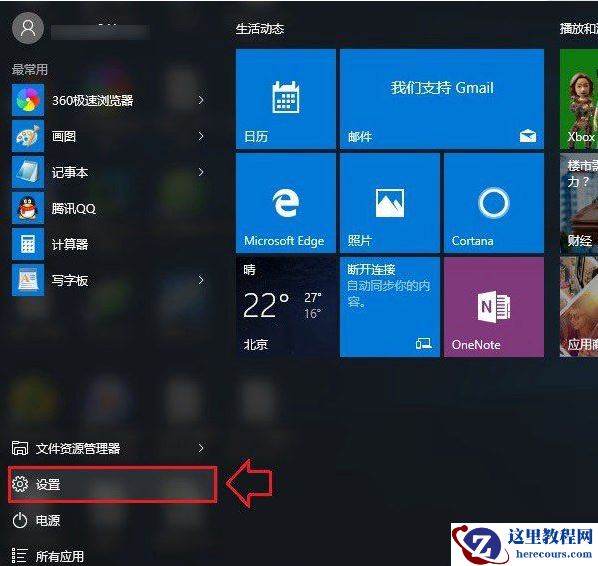
1、点击Win10开始菜单,然后点击进入“设置”,如下图所示。
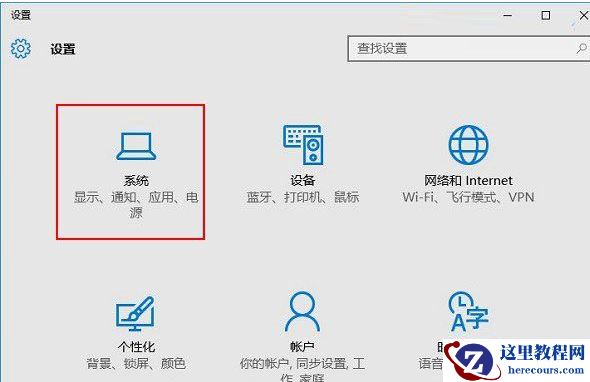
2、然后点击进入“系统”设置,如图。
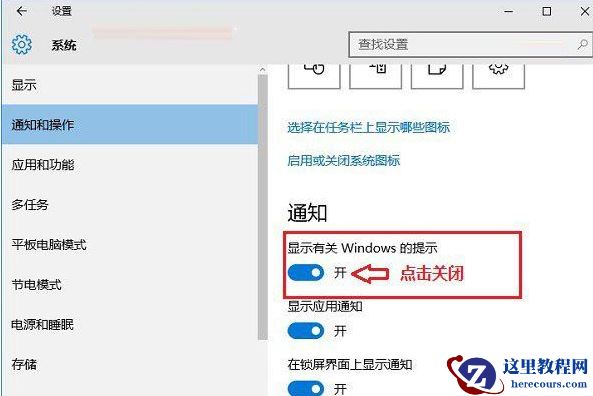
3、在系统设置界面,点击左侧的“通知和操作”选项,然后在右侧的通知下面,将“显示有关Windows提示”关闭就可以了,如图。
Win10相比与之前的系统多了许多小功能,就比如系统消息会主动推送给用户,但是当大大小小的消息都推送给用户的话就变成了一种烦恼,跟弹窗广告也是差不多的性质,那我们要怎么关闭系统提示消息呢,下面给大家带来关闭系统提示消息的操作步骤。
操作方法如下
1、点击Win10开始菜单,然后点击进入“设置”,如下图所示。
2、然后点击进入“系统”设置,如图。
3、在系统设置界面,点击左侧的“通知和操作”选项,然后在右侧的通知下面,将“显示有关Windows提示”关闭就可以了,如图。


2 月 9 日消息,雷神 (THUNDEROBOT) 现已宣布推出基于英

2 月 10 日消息,制造商 Musnap 现已在海外推出一款 Oce
Win10如何隐藏系统提示消息?Win10隐藏系统提示消息操作方法
26-02-21
Win10电脑预览体验计划错误提示:0x0怎么解决?
26-02-21
如何使用C#编写布隆过滤器算法
26-02-21
如何使用C#编写插入排序算法
26-02-21
如何使用C#编写霍夫曼编码算法
26-02-21
Win10开机后拒绝访问怎么办?Win10开机后拒绝访问的解决方法
26-02-21
Win10电脑分屏功能怎么关闭?Win10电脑分屏功能的关闭方法
26-02-21
Win10专业版虚拟内存设置多少合适?Win10专业版虚拟内存设置方法
26-02-21
C# 中的线程同步
26-02-21
如何使用C#编写模式识别算法
26-02-21
