
许多用户在公司上班的时候,每每到快下班的时候经常会需要发送一些文件,但是又不想等待,这个时候就可以设置一个定时关机,把文件发送给对方,然后电脑运行自动关机。下面小编就带着大家一起看看具体怎么操作吧!
1、在键盘上按“Win + R”键,打开【运行】窗口。
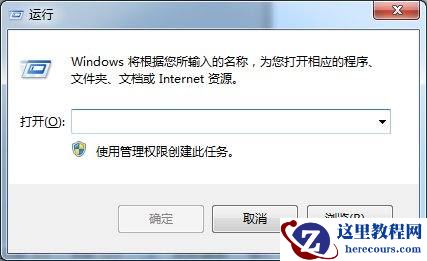
2、键入命令shutdown –s –t 3600(参数之间有空格,3600单位为秒,指3600秒即1小时后自动关机),时间参数可以根据需要设置。
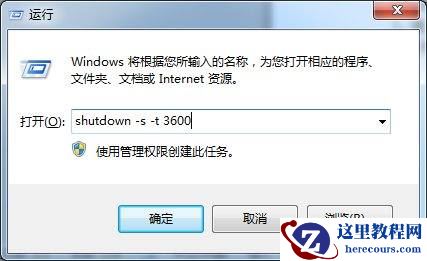
3、点击【确定】,之后系统会弹出定时关机设置成功的提示,如下图。

许多用户在公司上班的时候,每每到快下班的时候经常会需要发送一些文件,但是又不想等待,这个时候就可以设置一个定时关机,把文件发送给对方,然后电脑运行自动关机。下面小编就带着大家一起看看具体怎么操作吧!
1、在键盘上按“Win + R”键,打开【运行】窗口。
2、键入命令shutdown –s –t 3600(参数之间有空格,3600单位为秒,指3600秒即1小时后自动关机),时间参数可以根据需要设置。
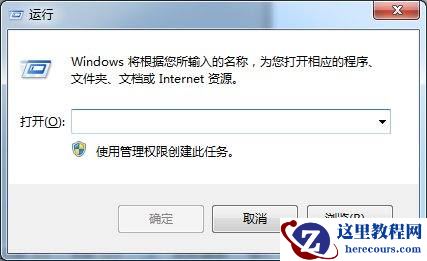
3、点击【确定】,之后系统会弹出定时关机设置成功的提示,如下图。


2 月 9 日消息,雷神 (THUNDEROBOT) 现已宣布推出基于英

2 月 10 日消息,制造商 Musnap 现已在海外推出一款 Oce
Win10笔记本电脑怎么设置定时关机?
26-02-21
C#中如何使用日志记录跟踪程序运行
26-02-21
C#中如何处理大规模数据处理和并行计算问题
26-02-21
C#中常见的文件加密和解密算法问题
26-02-21
C#中如何使用异步任务和并发编程模型
26-02-21
C#中如何使用日志记录和调试信息输出
26-02-21
C#中如何使用远程调试和性能分析工具优化代码性能及解决方法
26-02-21
C#开发中如何处理关键性能指标和性能测试
26-02-21
C#中如何使用异常过滤器处理特定异常
26-02-21
C#中如何使用XML和JSON数据格式进行数据存储和传输及解决方法
26-02-21
