近来有不少安装了Win10 1909系统的PC用户反映,他们在操作设备的过程中意外发现“蓝色选定框”不见了踪迹。那么,Win10 1909要如何调出蓝色选定框呢?针对这一问题,小编今天为大家带来了Win10 1909蓝色选定框调出教程。
方法步骤
打开设备,右键单击“此电脑”,选择属性;
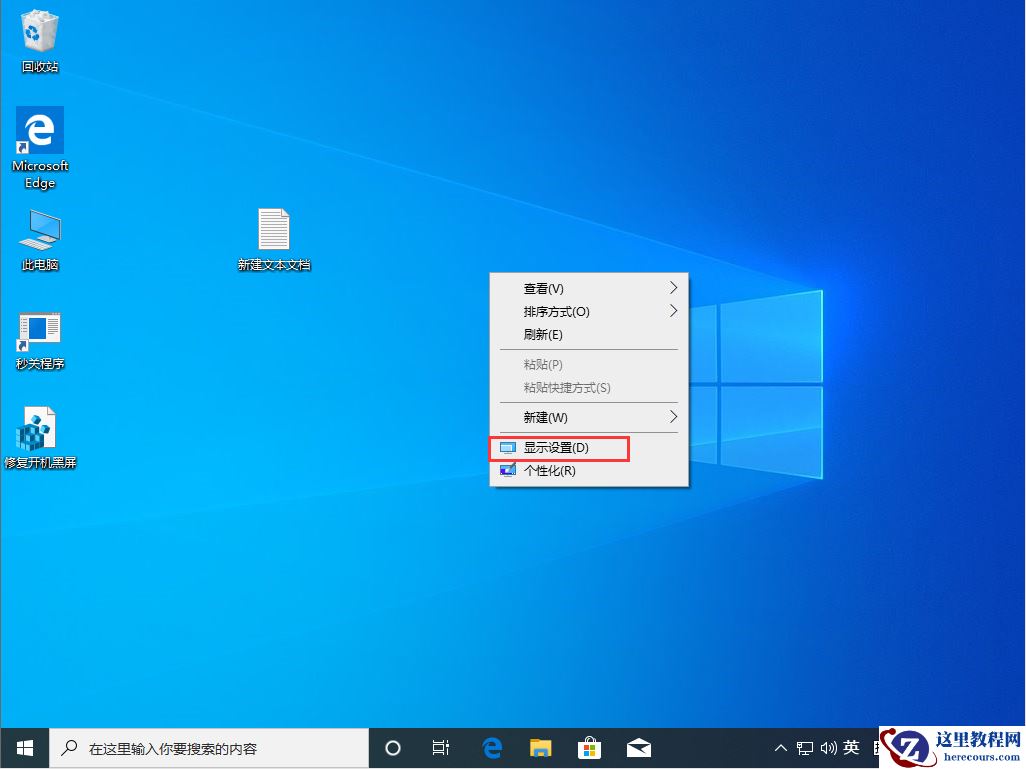
然后,选取“高级系统设置”;
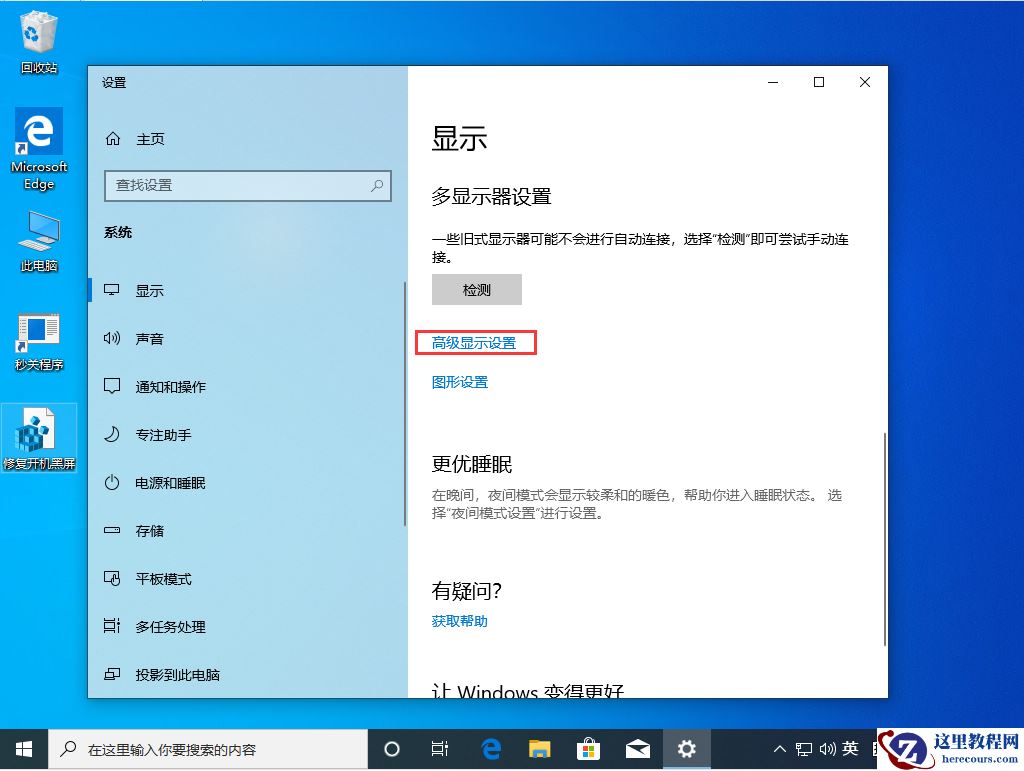
接着,点击性能一栏的“设置”按钮;
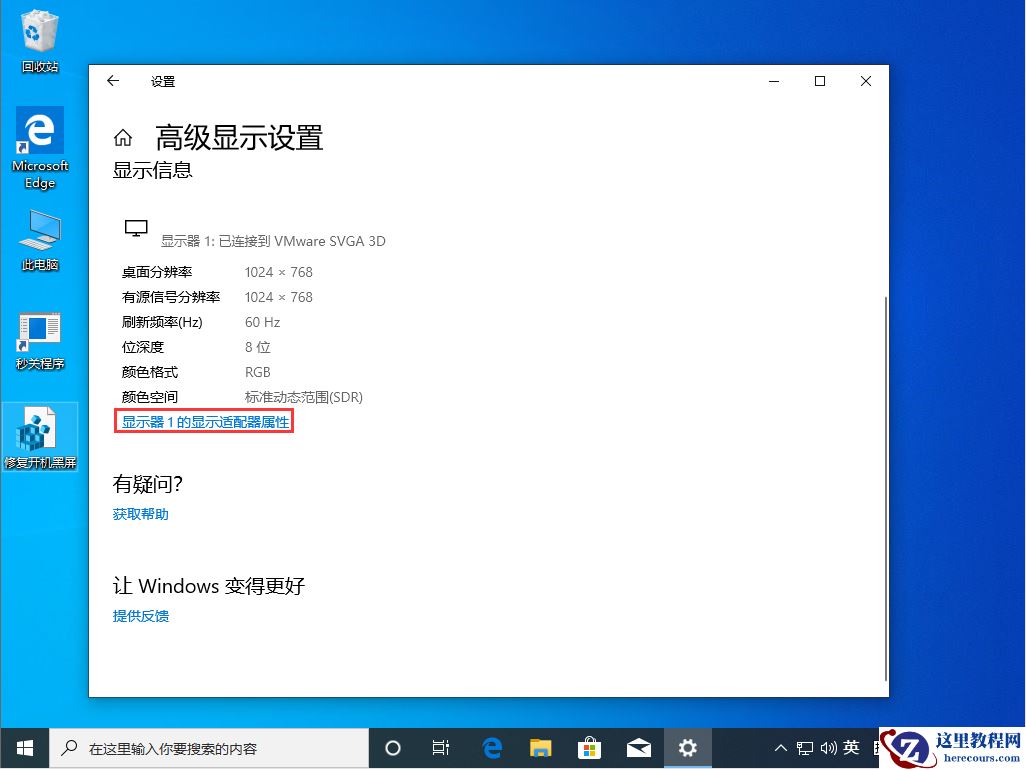
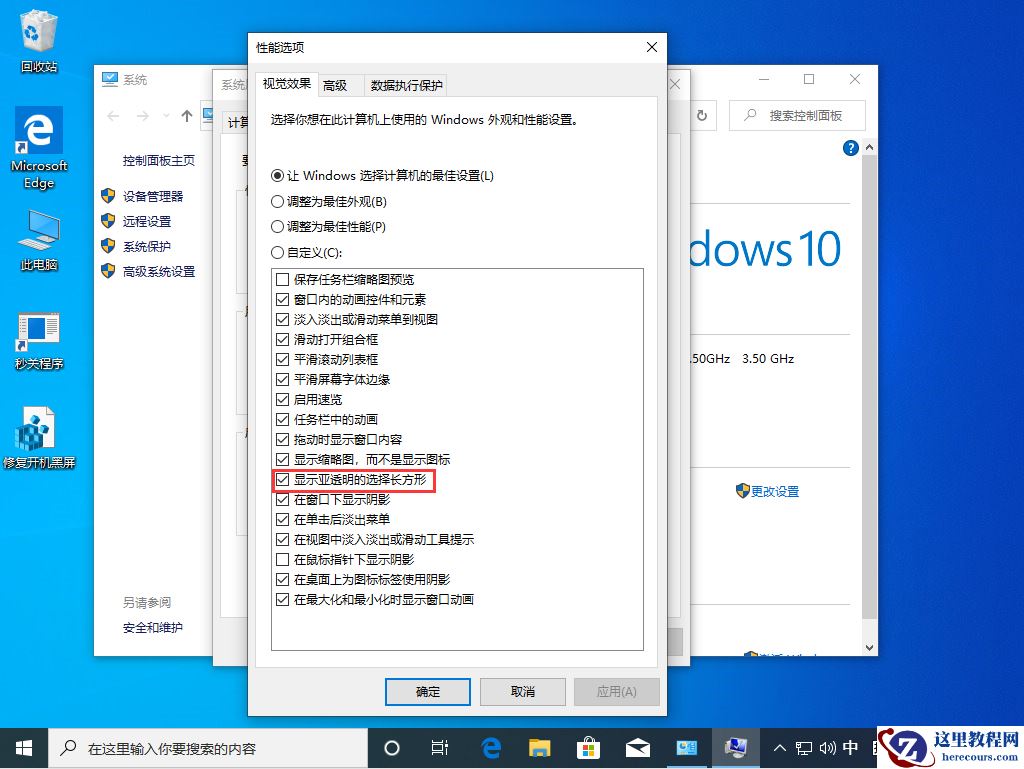
最后,在视觉效果窗口中找到“显示亚透明的选择长方形”,并将之勾选保存即可。
近来有不少安装了Win10 1909系统的PC用户反映,他们在操作设备的过程中意外发现“蓝色选定框”不见了踪迹。那么,Win10 1909要如何调出蓝色选定框呢?针对这一问题,小编今天为大家带来了Win10 1909蓝色选定框调出教程。
方法步骤
打开设备,右键单击“此电脑”,选择属性;
然后,选取“高级系统设置”;
接着,点击性能一栏的“设置”按钮;
最后,在视觉效果窗口中找到“显示亚透明的选择长方形”,并将之勾选保存即可。


2 月 9 日消息,雷神 (THUNDEROBOT) 现已宣布推出基于英

2 月 10 日消息,制造商 Musnap 现已在海外推出一款 Oce

Blazor 怎么在组件初始化时加载数据
26-02-21
Win10电脑如何查看配置参数?Win10专业版配置参数查看方法
26-02-21
Win10专业版共享打印机提示0x000006d9如何解决?
26-02-21
c# 异步方法中的using和await using有什么区别
26-02-21
Blazor 怎么优雅地处理空数据状态
26-02-21
Win10 1909版本即将终止服务 检查不到新版本更新怎么办?
26-02-21