
Win10可以说是目前最常见的系统之一,但是系统中有许多软件在安装之后都会自动设置开启自启,那么在Win10系统中应该如何自定义开机启动项呢?下面就和小编一起来看看有应该怎么操作吧。
Win10自定义开机启动项的方法
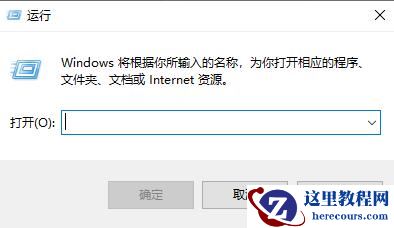
1、点击快捷键“win+r”,打开运行窗口对话框。
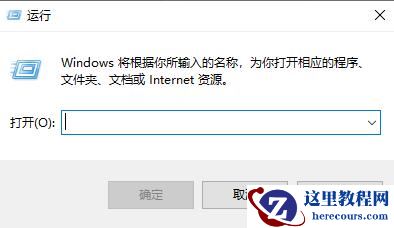
2、在框内输入“msconfig”后点击,就会弹出 系统配置 对话框。
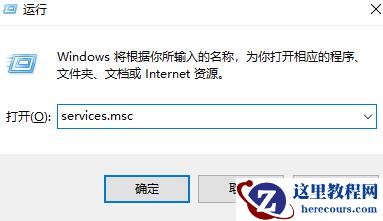
3、点击系统配置对话框上方的启动选项,打开图框中任务管理器选项。
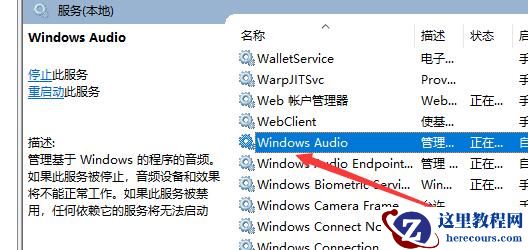
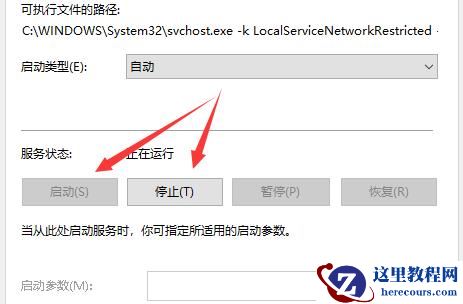
5、这时就会显示出所有的开机启动项,每一项的状态栏显示有是否启用。
Win10可以说是目前最常见的系统之一,但是系统中有许多软件在安装之后都会自动设置开启自启,那么在Win10系统中应该如何自定义开机启动项呢?下面就和小编一起来看看有应该怎么操作吧。
Win10自定义开机启动项的方法
1、点击快捷键“win+r”,打开运行窗口对话框。
2、在框内输入“msconfig”后点击,就会弹出 系统配置 对话框。
3、点击系统配置对话框上方的启动选项,打开图框中任务管理器选项。
5、这时就会显示出所有的开机启动项,每一项的状态栏显示有是否启用。


2 月 9 日消息,雷神 (THUNDEROBOT) 现已宣布推出基于英

2 月 10 日消息,制造商 Musnap 现已在海外推出一款 Oce
Win10如何自定义开机启动项?Win10自定义开机启动项的方法
26-02-21
用命令提示符怎么修复Win10?命令提示符修复系统Win10教程
26-02-21
Win10X系统使用不了PS怎么办?PS运行时配置错误怎么办?
26-02-21
Win10专业版directX9安装失败怎么修复?
26-02-21
Win10专业版桌面一大堆数字怎么办
26-02-21
Win10自动修复无法开机完美解决方法
26-02-21
Win10开机按F8没有用怎么办?Win10如何才能进入安全模式?
26-02-21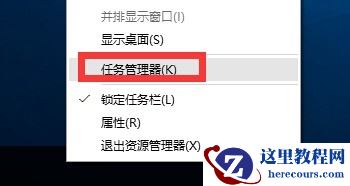
Win10 21H1系统开始菜单没反应怎么解决?
26-02-21
Win10怎么卸载系统自带的输入法?
26-02-21
Win10系统如何关闭“传递优化”功能来提高网速?
26-02-21
