Win10专业版系统电脑用户电脑在默认情况下开启了快速启动功能,导致每次开机都非常慢而且有时还会出现无法关闭电脑的问题,那么,Win10专业版快速启动怎么关闭?呢?下面跟着小编一起学习一下Win10专业版快速启动关闭方法。
方法如下
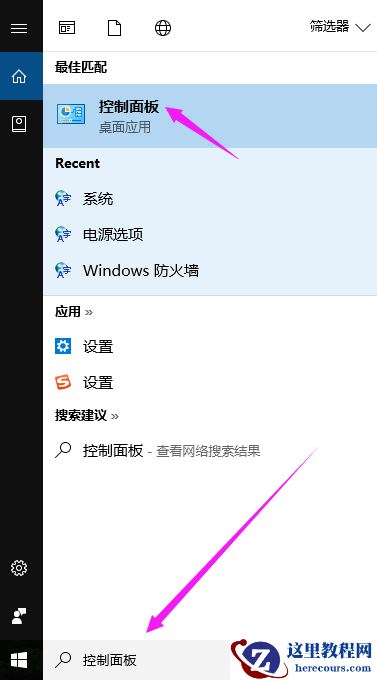
1、点击【开始】,选择【设置】。
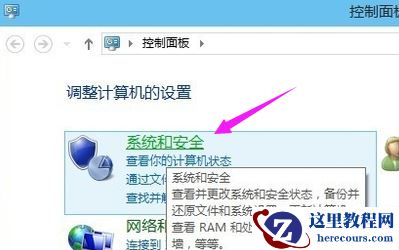
2、点击【系统】。
3、先点击【电源和睡眠】,在右侧点击【其他电源设置】。
4、点击【选择电源按钮的功能】。
5、点击【更改当前不可用的设置】。
6、将【启用快速启动】取消勾选,点击【保存修改】即可。
Win10专业版系统电脑用户电脑在默认情况下开启了快速启动功能,导致每次开机都非常慢而且有时还会出现无法关闭电脑的问题,那么,Win10专业版快速启动怎么关闭?呢?下面跟着小编一起学习一下Win10专业版快速启动关闭方法。
方法如下
1、点击【开始】,选择【设置】。
2、点击【系统】。
3、先点击【电源和睡眠】,在右侧点击【其他电源设置】。
4、点击【选择电源按钮的功能】。
5、点击【更改当前不可用的设置】。
6、将【启用快速启动】取消勾选,点击【保存修改】即可。


2 月 9 日消息,雷神 (THUNDEROBOT) 现已宣布推出基于英

2 月 10 日消息,制造商 Musnap 现已在海外推出一款 Oce
Win10专业版快速启动怎么关闭?Win10专业版快速启动关闭方法
26-02-21
Win10专业版怎么给硬盘分区?
26-02-21
Win10系统开机慢怎么解决?如何提高开机速度?
26-02-21
Win10预览计划空白怎么办?Win10预览计划空白的解决方法
26-02-21
Win10如何干净启动?Win10系统干净启动详细教程
26-02-21
Win10开机一直显示请稍等怎么办?
26-02-21
Win10 u盘驱动异常怎么办?Win10 u盘驱动异常解决方法
26-02-21
Win10系统重装之后USB不能使用要怎么解决?
26-02-21