Cmd即命令提示符,以管理员身份运行命令提示符是大家在日常使用电脑过程中经常会用到的有一个操作,那么应该如何打开命令提示符呢?下面就和小编一起来看看都有哪些方法吧。
Win10系统cmd的打开方法
方法一
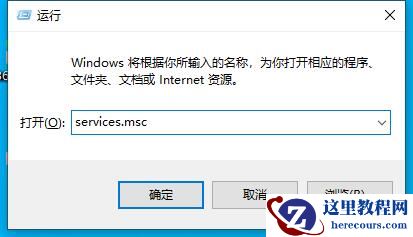
1、同时按下windows键和R键,调出运行窗口。
2、在运行窗口中输入【cmd]】,点击【确定】。
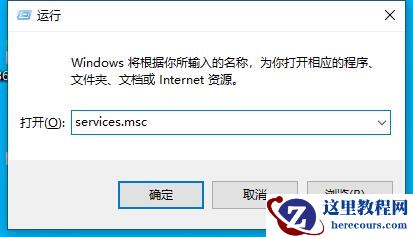
3、这样就会打开命令提示符窗口啦。
方法二
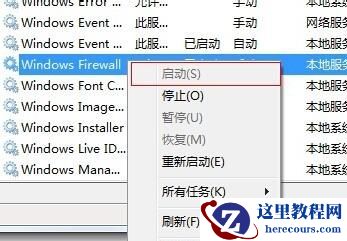
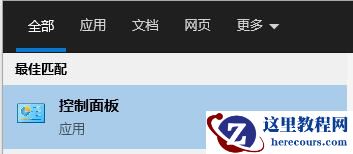
在Cortana搜索框中输入cmd,按下enter键,就会在界面上方看到【命令提示符】,点击它,即可打开命令执行窗口。
Cmd即命令提示符,以管理员身份运行命令提示符是大家在日常使用电脑过程中经常会用到的有一个操作,那么应该如何打开命令提示符呢?下面就和小编一起来看看都有哪些方法吧。
Win10系统cmd的打开方法
方法一
1、同时按下windows键和R键,调出运行窗口。
2、在运行窗口中输入【cmd]】,点击【确定】。
3、这样就会打开命令提示符窗口啦。
方法二
在Cortana搜索框中输入cmd,按下enter键,就会在界面上方看到【命令提示符】,点击它,即可打开命令执行窗口。


2 月 9 日消息,雷神 (THUNDEROBOT) 现已宣布推出基于英

2 月 10 日消息,制造商 Musnap 现已在海外推出一款 Oce
Win10系统cmd怎么打开?Win10系统cmd的打开方法
26-02-21
Win10无法保存IP怎么办?Win10无法保存IP的解决方法
26-02-21
Win10系统玩DNF提示“图标系统组建失败”怎么回事?
26-02-21
Win10专业版电脑提示系统资源不足怎么处理?
26-02-21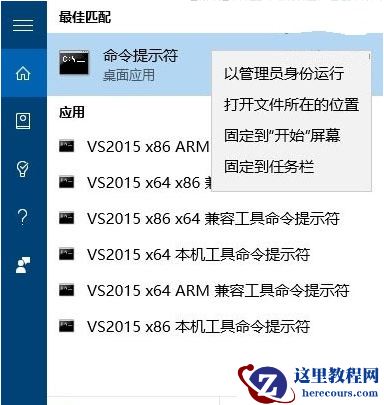
Win10如何强力粉碎文件?Win10自带的文件粉碎功能如何使用?
26-02-21
Win10如何提高电脑流畅度?
26-02-21
Win10的gho文件要怎么安装?安装gho文件教程
26-02-21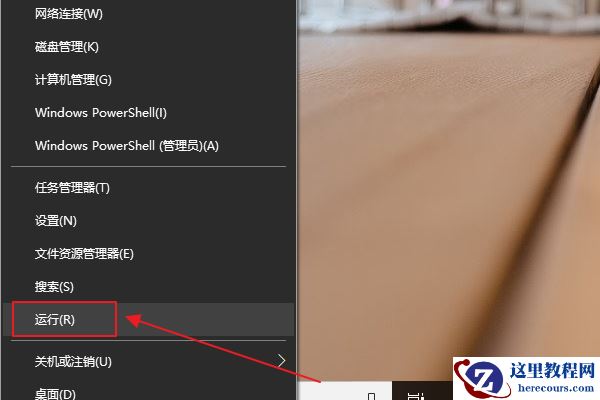
用系统自带功能让Win10系统自动关机的方法教程
26-02-21
Win10怎么切换账户?Win10系统切换账户的方法教程
26-02-21