在生活中,我们可能会因为某些原因需要Win10系统的电脑下载大文件,但长时间的电脑开机会对电脑有损伤,那么应该设置Win10电脑设置自动关机呢?下面就和小编一起来看看有什么方法吧。
Win10设置自动关机的方法
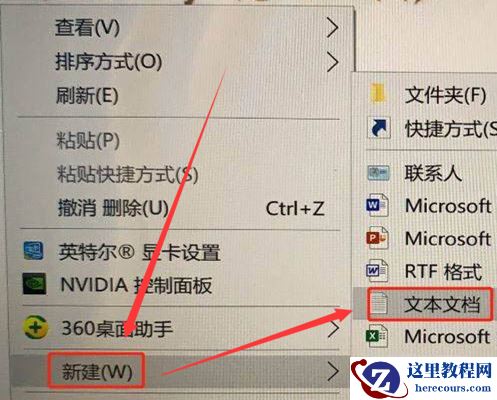
1、鼠标右键点击桌面空白处,新建一个空白的文本文档。
2、打开该文本,输入一段关机命令shutdown /s /t 0后点击保存。
3、选中该文档后,点击鼠标右键选择重命名选项。

4、将文档后缀名改成.cmd即可实现自动关机。

在生活中,我们可能会因为某些原因需要Win10系统的电脑下载大文件,但长时间的电脑开机会对电脑有损伤,那么应该设置Win10电脑设置自动关机呢?下面就和小编一起来看看有什么方法吧。
Win10设置自动关机的方法
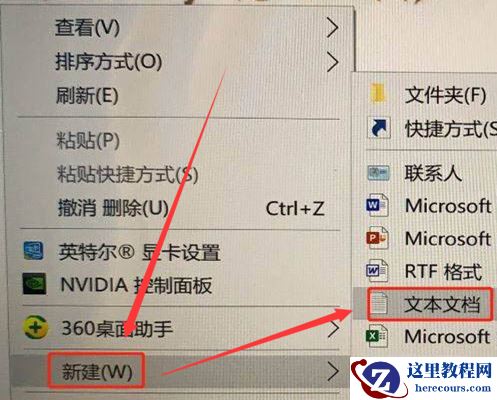
1、鼠标右键点击桌面空白处,新建一个空白的文本文档。
2、打开该文本,输入一段关机命令shutdown /s /t 0后点击保存。
3、选中该文档后,点击鼠标右键选择重命名选项。
4、将文档后缀名改成.cmd即可实现自动关机。


2 月 9 日消息,雷神 (THUNDEROBOT) 现已宣布推出基于英

2 月 10 日消息,制造商 Musnap 现已在海外推出一款 Oce
Win10如何设置自动关机?Win10设置自动关机的方法
26-02-21
Win10系统玩游戏不流畅怎么办?Win10玩游戏卡住要强制重启解决方法
26-02-21
Win10电脑怎么设置连接手机?
26-02-21
Win10系统出现乱码怎么解决?
26-02-21
Win10安装net35错误代码0x800f0950怎么解决?
26-02-21
Windows10网络诊断DNS服务器未响应的解决办法
26-02-21
Win10怎么删除微软拼音?Win10删除微软拼音的步骤教程
26-02-21
Win10电脑更新后玩游戏变得非常卡怎么办?
26-02-21