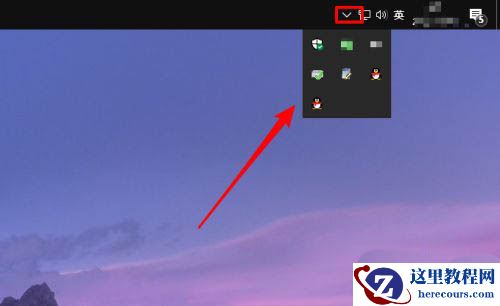
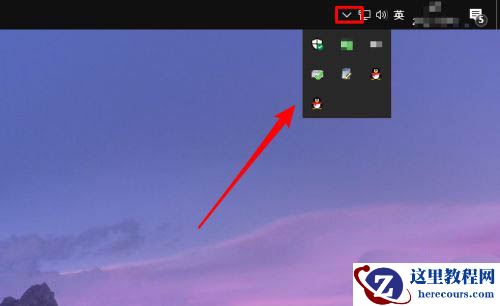
使用电脑的用户都会知道Win10系统的任务栏中右边有一个向上的箭头,有些打开的程序会显示在这个箭头右边或是箭头里面。每次如果要找一些在右边箭头里的程序每次都要点击箭头才会显示出来,非常麻烦。所以小编来教大家怎么取消这个箭头,让图标全部显示出来。
具体步骤:
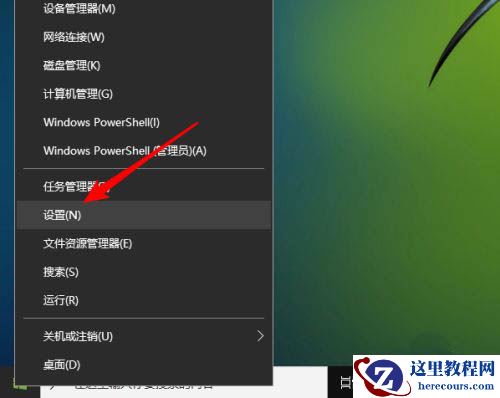
开始按钮右键选择【设置】。
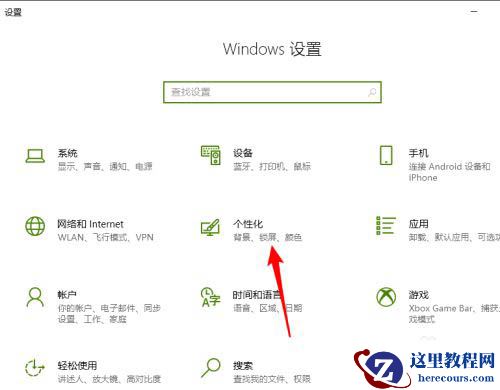
单击【个性化】。
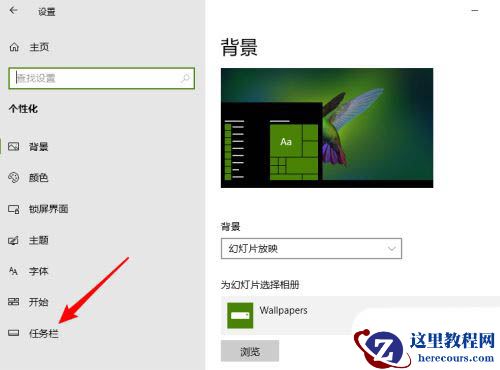
单击【任务栏】。
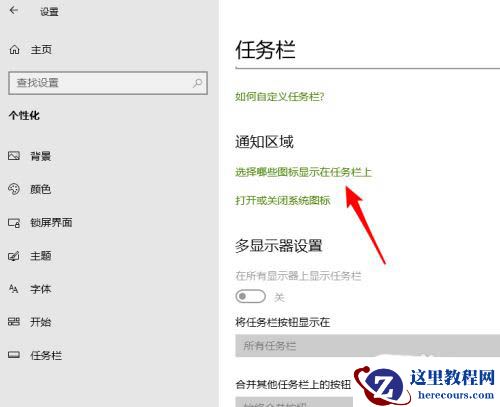
单击【选择哪些图标在任务栏上显示】。
将【通知区域始终显示所有图标】的开关按钮打开。
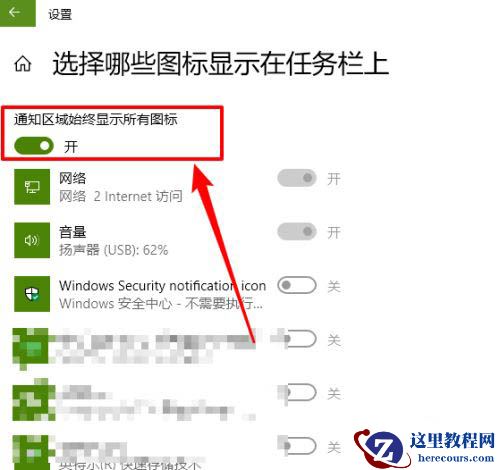
之后所有的任务栏图标就可以都显示了,烦人的“向上小箭头”也不再显示了。
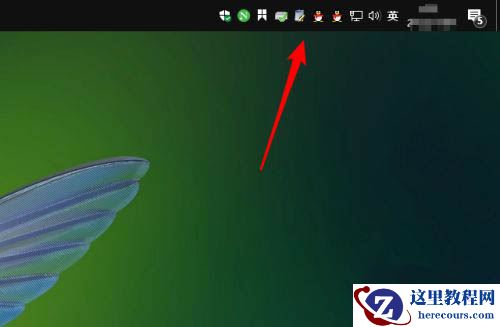
使用电脑的用户都会知道Win10系统的任务栏中右边有一个向上的箭头,有些打开的程序会显示在这个箭头右边或是箭头里面。每次如果要找一些在右边箭头里的程序每次都要点击箭头才会显示出来,非常麻烦。所以小编来教大家怎么取消这个箭头,让图标全部显示出来。
开始按钮右键选择【设置】。
单击【个性化】。
单击【任务栏】。
单击【选择哪些图标在任务栏上显示】。
将【通知区域始终显示所有图标】的开关按钮打开。
之后所有的任务栏图标就可以都显示了,烦人的“向上小箭头”也不再显示了。


2 月 9 日消息,雷神 (THUNDEROBOT) 现已宣布推出基于英

2 月 10 日消息,制造商 Musnap 现已在海外推出一款 Oce
Win10电脑任务栏怎么取消向上的箭头?取消任务栏向上的箭头方法
26-02-21
Win10系统怎么设置图片的默认打开方式?
26-02-21
Win10无法升级到21H1新版本怎么办?
26-02-21
联想win10系统改win7要怎么设置BIOS?
26-02-21
Win10系统经常memory management蓝屏如何修复?
26-02-21
Win10专业版系统网页打不开DNS配置错误怎么办?
26-02-21
Win10电脑提示当前系统版本终止服务怎么办?小编教你两招快速解决
26-02-21
口袋装机如何将XP升级到Win10?口袋装机系统升级安装流程
26-02-21