Win10怎么关闭电脑的实时防护功能?相信很多用户在使用电脑的时候会经常收到电脑的一些安全提示,有的时候一些正版的软件也会被电脑的实时防护功能关闭甚至删除。那么我们要怎么关闭电脑的实时防护功能呢?下面小编就带着大家一起看一下吧!
Win10关闭实时防护的步骤教程
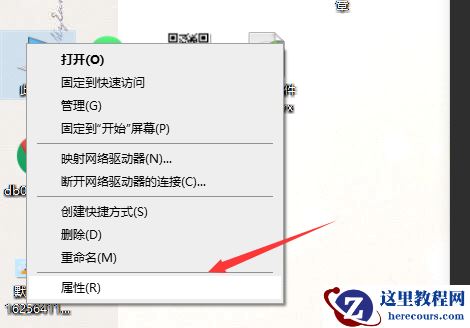
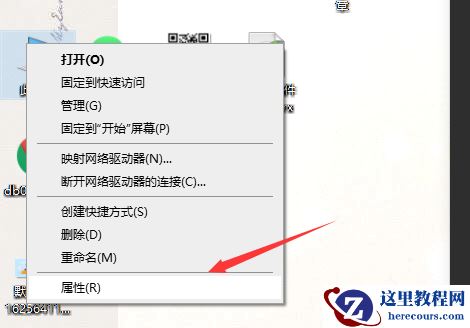
1、右击此电脑,点击打开“属性”。
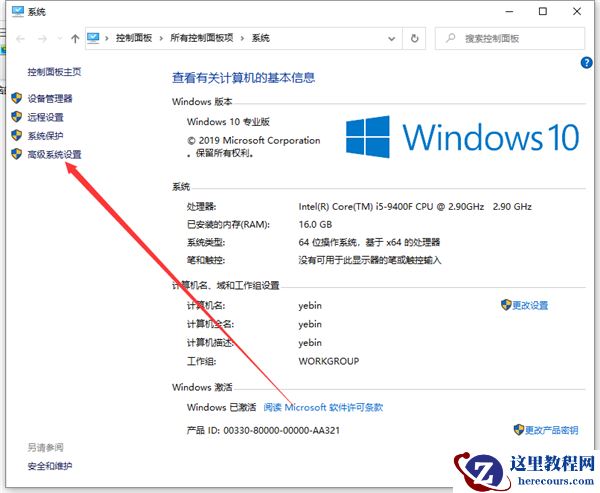
2、随后进入点击左侧任务栏中的“高级系统设置”。
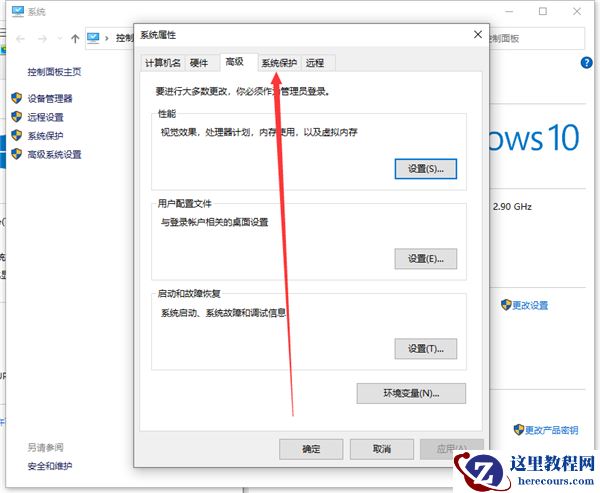
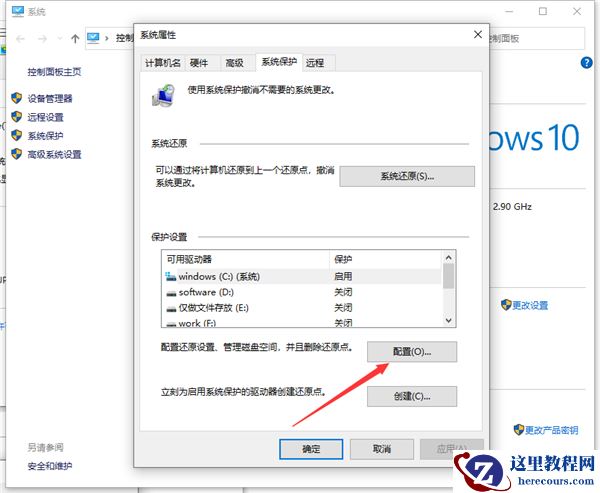
3、接着点击任务选项卡中的“系统保护”。
4、进入系统保护后点击下方的“配置”。
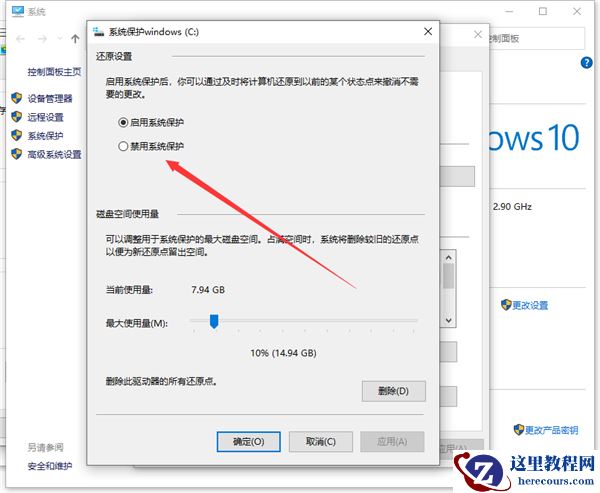
5、在窗口中点击“禁用系统保护”随后点击确定即可。
Win10怎么关闭电脑的实时防护功能?相信很多用户在使用电脑的时候会经常收到电脑的一些安全提示,有的时候一些正版的软件也会被电脑的实时防护功能关闭甚至删除。那么我们要怎么关闭电脑的实时防护功能呢?下面小编就带着大家一起看一下吧!
Win10关闭实时防护的步骤教程
1、右击此电脑,点击打开“属性”。
2、随后进入点击左侧任务栏中的“高级系统设置”。
3、接着点击任务选项卡中的“系统保护”。
4、进入系统保护后点击下方的“配置”。
5、在窗口中点击“禁用系统保护”随后点击确定即可。


2 月 9 日消息,雷神 (THUNDEROBOT) 现已宣布推出基于英

2 月 10 日消息,制造商 Musnap 现已在海外推出一款 Oce
Win10怎么关闭实时防护?Win10关闭实时防护的步骤教程
26-02-21
U盘怎么装Win10系统 U盘安装Win10系统教程
26-02-21
Win10专业版系统电脑找不到音频设备怎么办?
26-02-21
Win10通知中心不见了怎么办?Win10通知中心不见了的解决方法
26-02-21
Win10两台电脑怎么连接局域网?
26-02-21
Win10系统提示初始化配置资源失败的解决方法
26-02-21
win10键盘部分按键失灵怎么办
26-02-21
Win10专业版怎么删除开机引导项?
26-02-21
联想Win10电脑硬盘如何分区?Win10硬盘分区教程
26-02-21