Win10专业版通常情况下可以通过使用 Windows 系统中的重命名功能来强制修改文件后缀,但是某些文件后缀并不适合修改,有些强制修改后的后缀扩展会直接导致文件无法读取或者使用,那么Win10专业版文件类型怎么修改?系统之家小编在这分享一篇Win10专业版文件类型修改方法步骤。
方法步骤如下
1、默认情况下 Windows 10 系统中隐藏了文件后缀扩展名,我们可以在资源管理器中开启显示后缀选项。
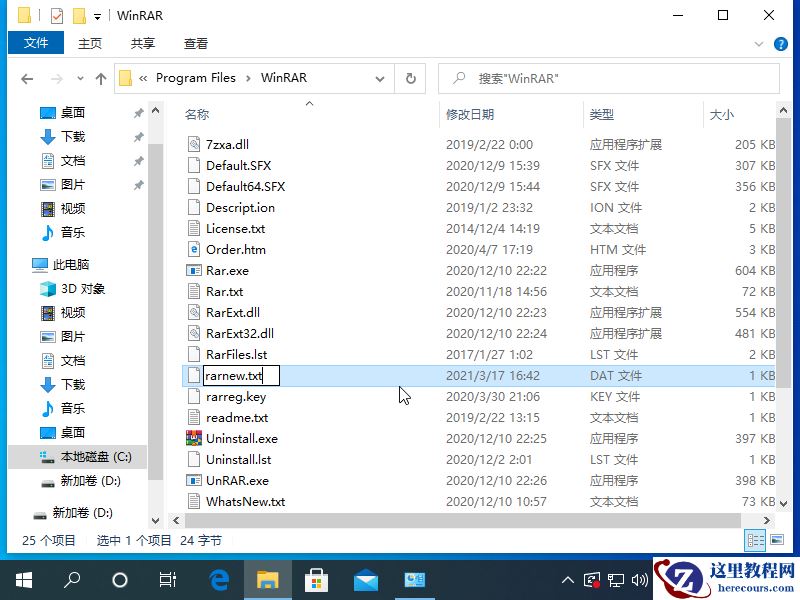
2、选择你想更改文件扩展的文件,然后直接按 F2 或者右键重命名,然后输入想修改的扩展即可。
Win10专业版通常情况下可以通过使用 Windows 系统中的重命名功能来强制修改文件后缀,但是某些文件后缀并不适合修改,有些强制修改后的后缀扩展会直接导致文件无法读取或者使用,那么Win10专业版文件类型怎么修改?系统之家小编在这分享一篇Win10专业版文件类型修改方法步骤。
方法步骤如下
1、默认情况下 Windows 10 系统中隐藏了文件后缀扩展名,我们可以在资源管理器中开启显示后缀选项。
2、选择你想更改文件扩展的文件,然后直接按 F2 或者右键重命名,然后输入想修改的扩展即可。


2 月 9 日消息,雷神 (THUNDEROBOT) 现已宣布推出基于英

2 月 10 日消息,制造商 Musnap 现已在海外推出一款 Oce
Win10专业版文件类型怎么修改?
26-02-21
Win10 20H2出现蓝屏代码0x000007E怎么办?
26-02-21
Win10死机不蓝屏怎么办?Win10死机不蓝屏的解决办法
26-02-21
重装Win10系统提示0x80300024错误无法安装所选位置怎么办?
26-02-21
Windows10系统怎么禁用启动延迟?
26-02-21
Win10系统图片不显示缩略图怎么办?Win10图片没有缩略图详解
26-02-21
Win10屏保无法取消怎么办?Win10屏保无法取消的解决方法
26-02-21
Win10开机慢怎么设置优化?Win10电脑开机慢运行卡顿解决办法
26-02-21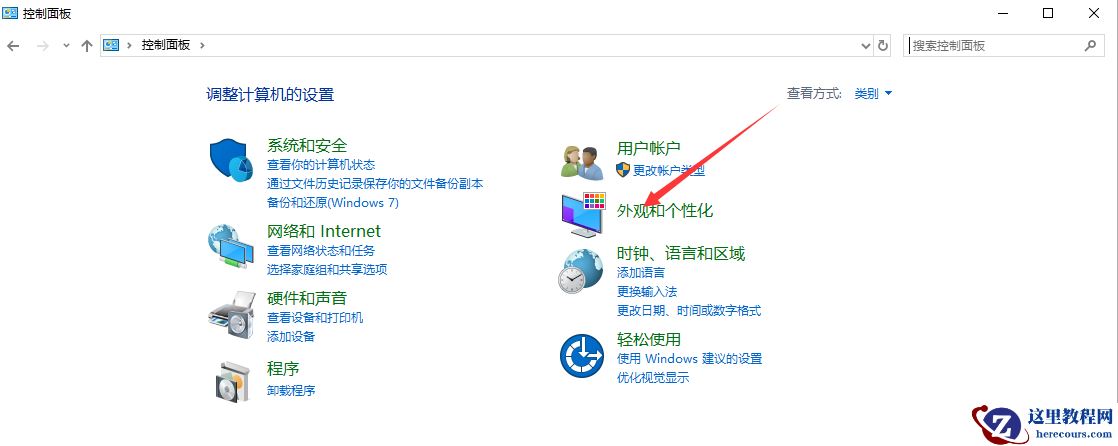
Win10黑色主题怎么设置?Win10设置黑色主题方法
26-02-21