Win10系统之中有自带一个远程操控的功能,这个功能可能让用户随时地远程控制另一台电脑。那么应该如何去使用这个功能呢?下面小编就来教一教大家如何使用Win10的远程控制功能吧。
Win10远程桌面的使用方法
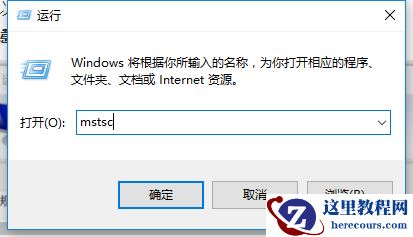
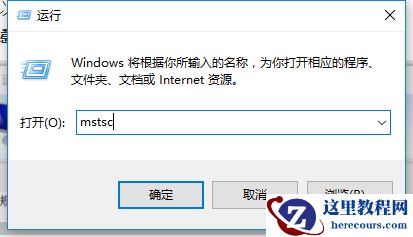
1、我们首先按下【Win】+【R】打开运行,输入命令【mstsc】打开远程桌面连接。
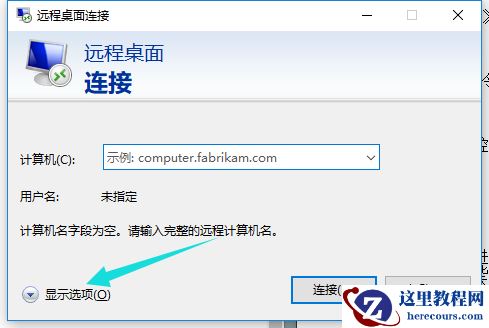
2、然后在远程桌面连接的窗口中,点击左下角的【显示选项】。
3、然后输入你的远程计算机的信息,点击【连接】即可。
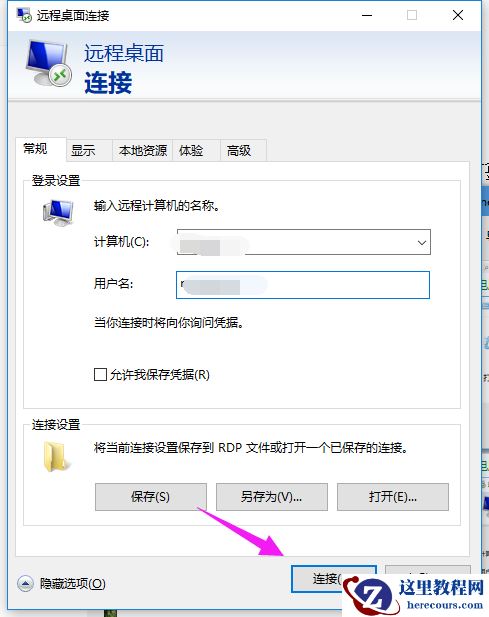
4、然后连接成功后,我们就能够使用远程桌面了。
Win10系统之中有自带一个远程操控的功能,这个功能可能让用户随时地远程控制另一台电脑。那么应该如何去使用这个功能呢?下面小编就来教一教大家如何使用Win10的远程控制功能吧。
Win10远程桌面的使用方法
1、我们首先按下【Win】+【R】打开运行,输入命令【mstsc】打开远程桌面连接。
2、然后在远程桌面连接的窗口中,点击左下角的【显示选项】。
3、然后输入你的远程计算机的信息,点击【连接】即可。
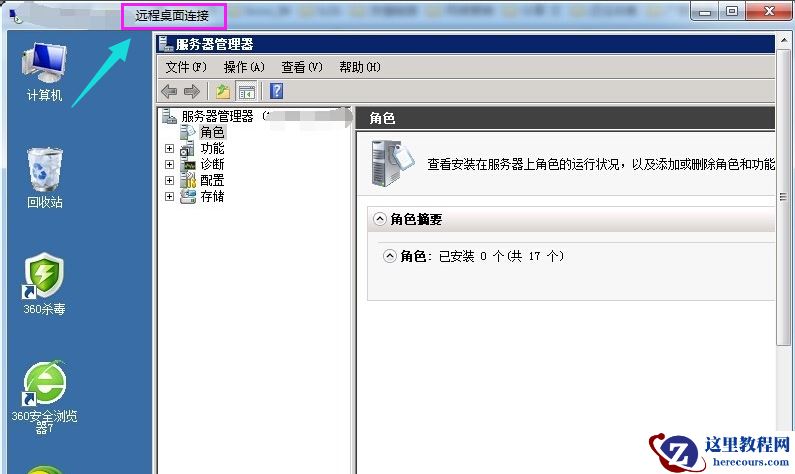
4、然后连接成功后,我们就能够使用远程桌面了。


2 月 9 日消息,雷神 (THUNDEROBOT) 现已宣布推出基于英

2 月 10 日消息,制造商 Musnap 现已在海外推出一款 Oce
Win10远程桌面如何使用?Win10远程桌面的使用方法
26-02-21
如何在Win10电脑上使用沙盒测试危险程序而不破坏系统方法
26-02-21
Win10电脑文件删除异常怎么解决?
26-02-21
Win10收不到更新推送怎么办?
26-02-21
Win10断开网络后怎么重新连接?
26-02-21
Win10专业版系统时间总是不对怎么回事?
26-02-21
Win10系统怎么自由截图?Win10系统自由截图方法
26-02-21
Win10系统怎么拦截弹窗广告?Win10系统拦截弹窗广告方法教程
26-02-21