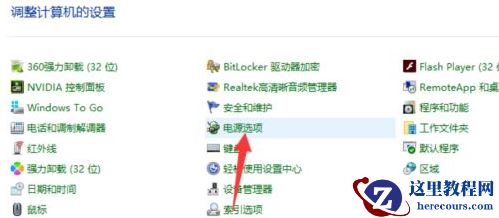
Win10拥有很多小功能及自定义设置功能,这些都是为了提高用户的使用体验感,使用户可以根据自己的喜爱去设置系统,就好比任务栏可以根据自己的需求进行设置,那具体要怎么设置呢,下面给大家带来任务栏设置方法。
设置方法如下
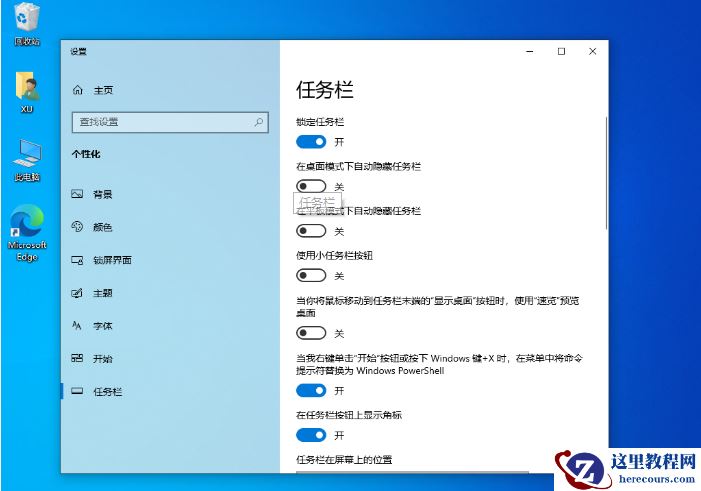
1、将鼠标放在桌面最底下、右侧、左侧、上侧,看是否会显示任务栏,如果有出现任务栏,点击右键,选择属性,将自动隐藏任务栏勾选关闭。
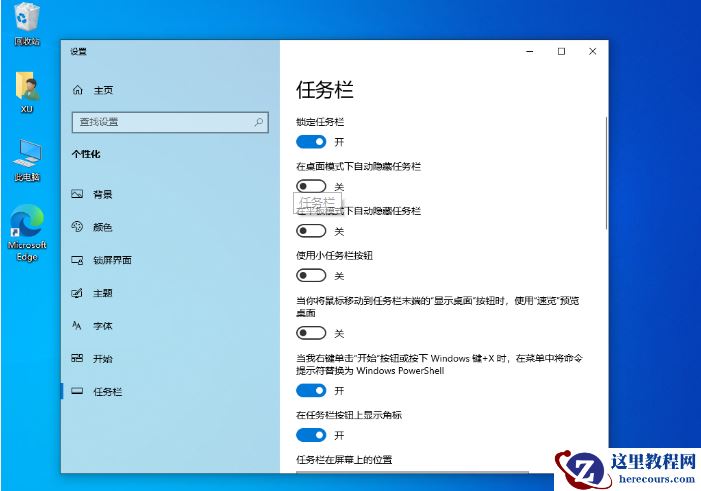
2、在通知区域中选择哪些图标显示在任务栏上。
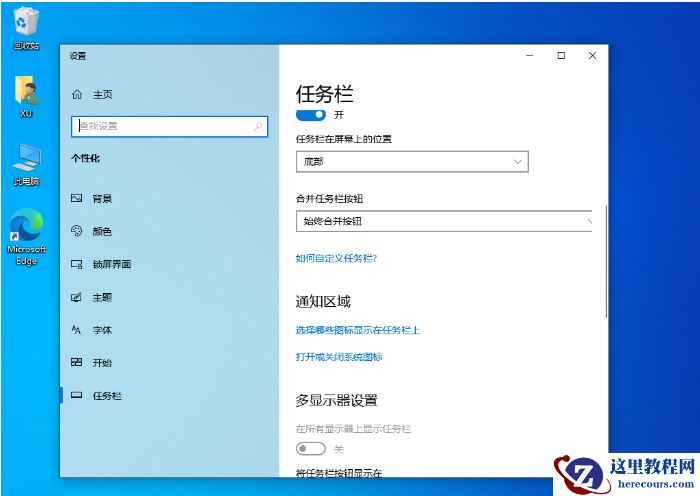
3、选择哪些图标显示在任务栏上,根据自己的使用习惯,打开或关闭通知区域始终显示的图标。
Win10拥有很多小功能及自定义设置功能,这些都是为了提高用户的使用体验感,使用户可以根据自己的喜爱去设置系统,就好比任务栏可以根据自己的需求进行设置,那具体要怎么设置呢,下面给大家带来任务栏设置方法。
设置方法如下
1、将鼠标放在桌面最底下、右侧、左侧、上侧,看是否会显示任务栏,如果有出现任务栏,点击右键,选择属性,将自动隐藏任务栏勾选关闭。
2、在通知区域中选择哪些图标显示在任务栏上。
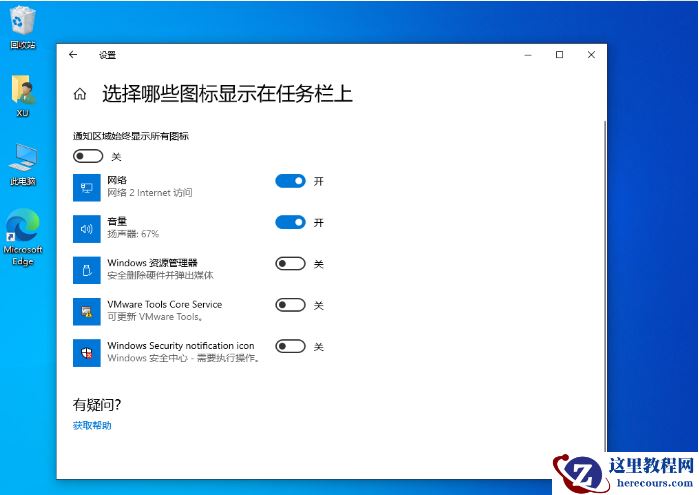
3、选择哪些图标显示在任务栏上,根据自己的使用习惯,打开或关闭通知区域始终显示的图标。


2 月 9 日消息,雷神 (THUNDEROBOT) 现已宣布推出基于英

2 月 10 日消息,制造商 Musnap 现已在海外推出一款 Oce
Win10怎么进行任务栏自定义设置?Win10任务栏自定义设置方法
26-02-21
Win10屏幕刷新率如何调节?Win10屏幕刷新率调节方法介绍
26-02-21
Win10桌面默认图标丢失怎么办?
26-02-21
Ghost Win10网络显示黄色感叹号上不了网怎么办?
26-02-21
Win10回收站清空了能恢复吗 Win10回收站永久清空怎么恢复
26-02-21
Win10系统更新到一半突然暂停或取消怎么办?
26-02-21
Windows10快捷键失效怎么办?这个小诀窍麻烦收好了
26-02-21
Win10无法连接商店错误代码0x80072efd怎么解决?
26-02-21
Win10鼠标灵敏度多少合适?
26-02-21